Kako podesiti sistem da pravi ispise memorije jezgra
Objavljeno
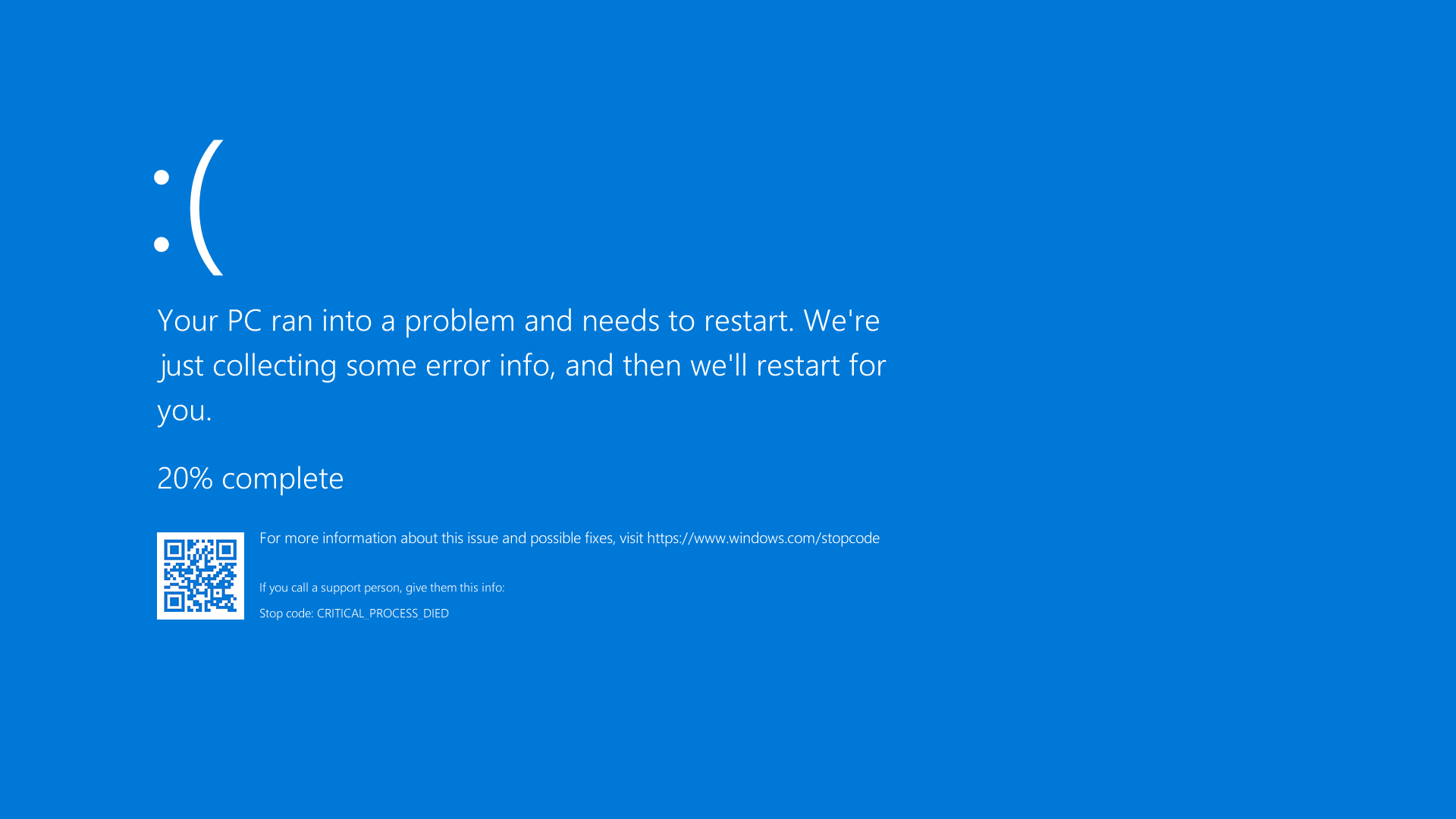
U nekim slučajevima, radi rešavanja BSOD-a, programeri anti-cheata GameGuard mogu zahtevati da dostavite potpun ispis memorije jezgra, koji se upisuje u C:\Windows\MEMORY.DMP
Taj zahtev postoji zato što mali ispis memorije, koji je podrazumevano izabran u sistemu i pravi se kao male datoteke u fascikli C:\Windows\Minidump fascikli, može sadržati nepotpune tehničke informacije o problemu.
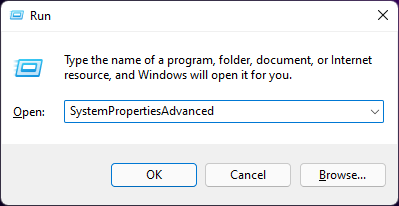
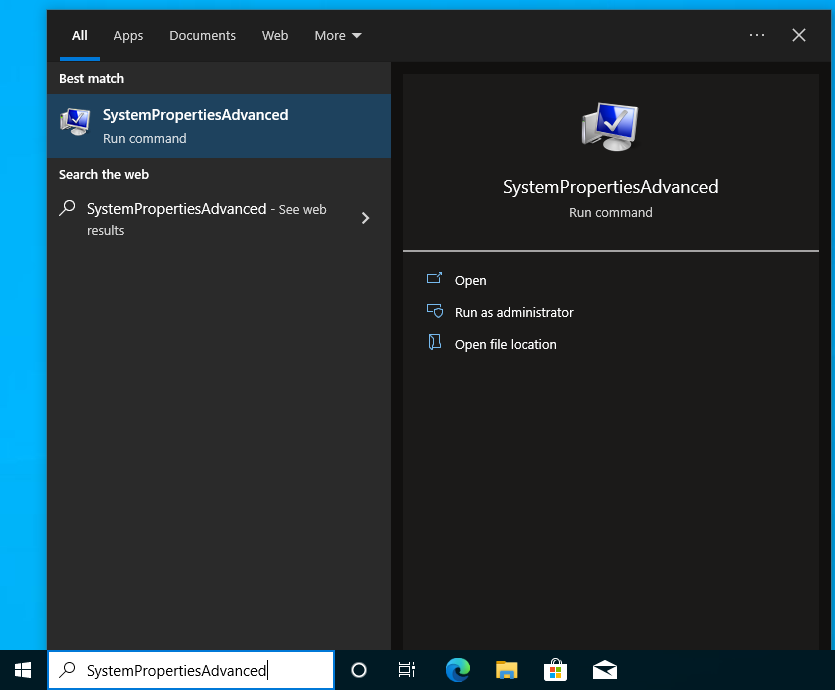
Da biste podesili sistem da pravi ispis memorije jezgra, pritisnite taster Windows na tastaturi da otvorite pretragu ili upotrebite kombinaciju Win+R i u otvorenom dijalogu Pokreni upišite SystemPropertiesAdvanced pa pritisnite Enter.
Nakon toga idite na ‘Postavke’ u donjem delu ‘Pokretanje i oporavak’ i izaberite ‘Ispis memorije jezgra’ u padajućoj listi ‘Upiši informacije o otklanjanju grešaka’.
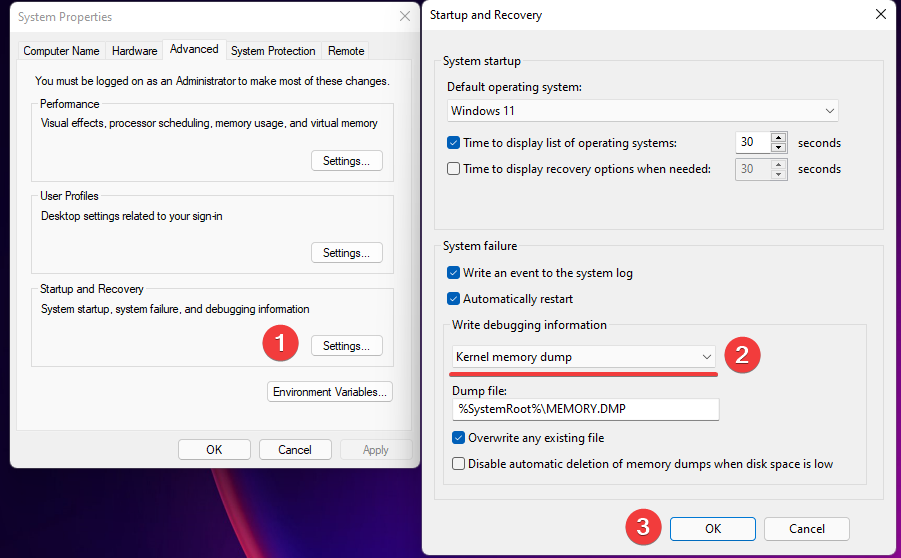
Kada završite sve korake, kliknite OK i ponovo pokrenite sistem preko ‘menija Start’.
Kada je sve gotovo, ako se plavi ekran ponovo pojavi, postupite po sledećim uputstvima:
1. Sačekajte da se računar automatski ponovo pokrene.
2. Postavite datoteku ispisa (C:\Windows\MEMORY.DMP) na bilo koji servis za deljenje datoteka.
3. Pošaljite link do datoteke ispisa našoj tehničkoj podršci .
Nakon analize ispisa, tim anti-cheata GameGuard daće dalja uputstva za rešavanje problema, kako biste ponovo mogli udobno i bezbedno da igrate na FASTCUP.NET !