Jak uruchomić system Windows w trybie awaryjnym
Opublikowano
Rozwiązywanie rzadkich problemów z anty-cheatem GameGuard przy grze na FASTCUP.NET może wymagać uruchomienia trybu awaryjnego w systemie Windows 10/11. Tryb awaryjny to specjalny tryb systemu operacyjnego komputera, w którym pomijane jest uruchamianie komponentów innych firm i dostępne są niektóre funkcje ograniczone w trybie normalnym.
Sposób 1
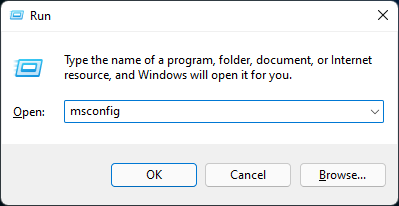
Aby wejść do trybu awaryjnego, naciśnij klawisz Windows na klawiaturze, aby otworzyć wyszukiwanie, lub użyj kombinacji klawiszy Win+R , wpisz msconfig w wyświetlonym polu i naciśnij Enter.
Następnie wybierz zakładkę ‘Rozruch’ i zaznacz pole ‘Bezpieczny rozruch’ w sekcji ‘Opcje rozruchu’.
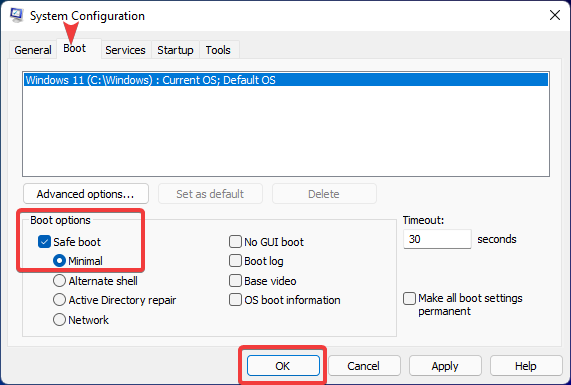
Następnie uruchom ponownie komputer, aby zastosować zmiany — system wystartuje już w trybie awaryjnym.
Pamiętaj, że aby wrócić do trybu normalnego, musisz wykonać te same czynności i odznaczyć pole ‘Bezpieczny rozruch’.
Sposób 2
Jeśli z jakiegoś powodu nie udało Ci się użyć powyższego sposobu, możesz też spróbować następującego.
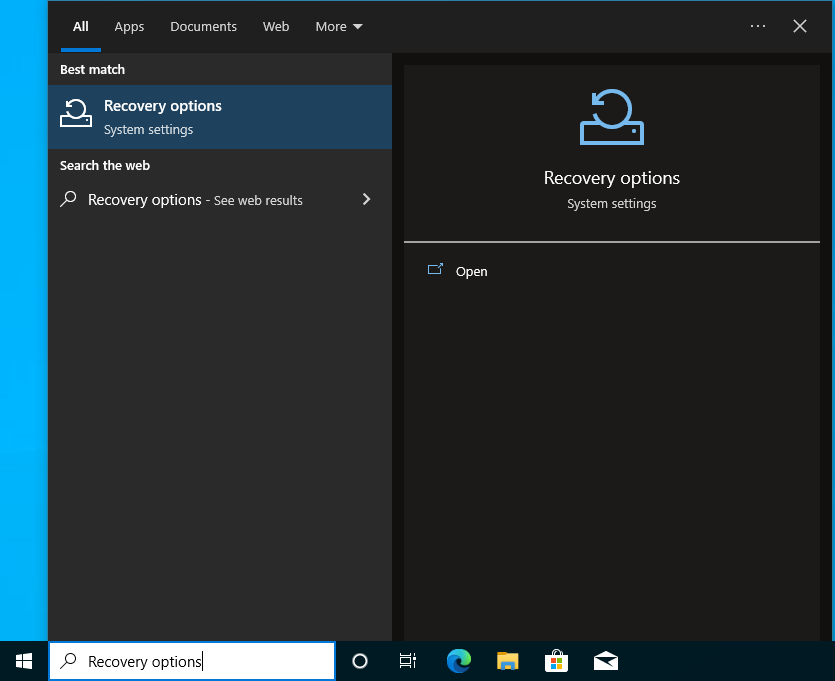
Naciśnij klawisz Windows na klawiaturze, aby otworzyć wyszukiwanie, wpisz Opcje odzyskiwania w wyświetlonym polu, a następnie naciśnij Enter.
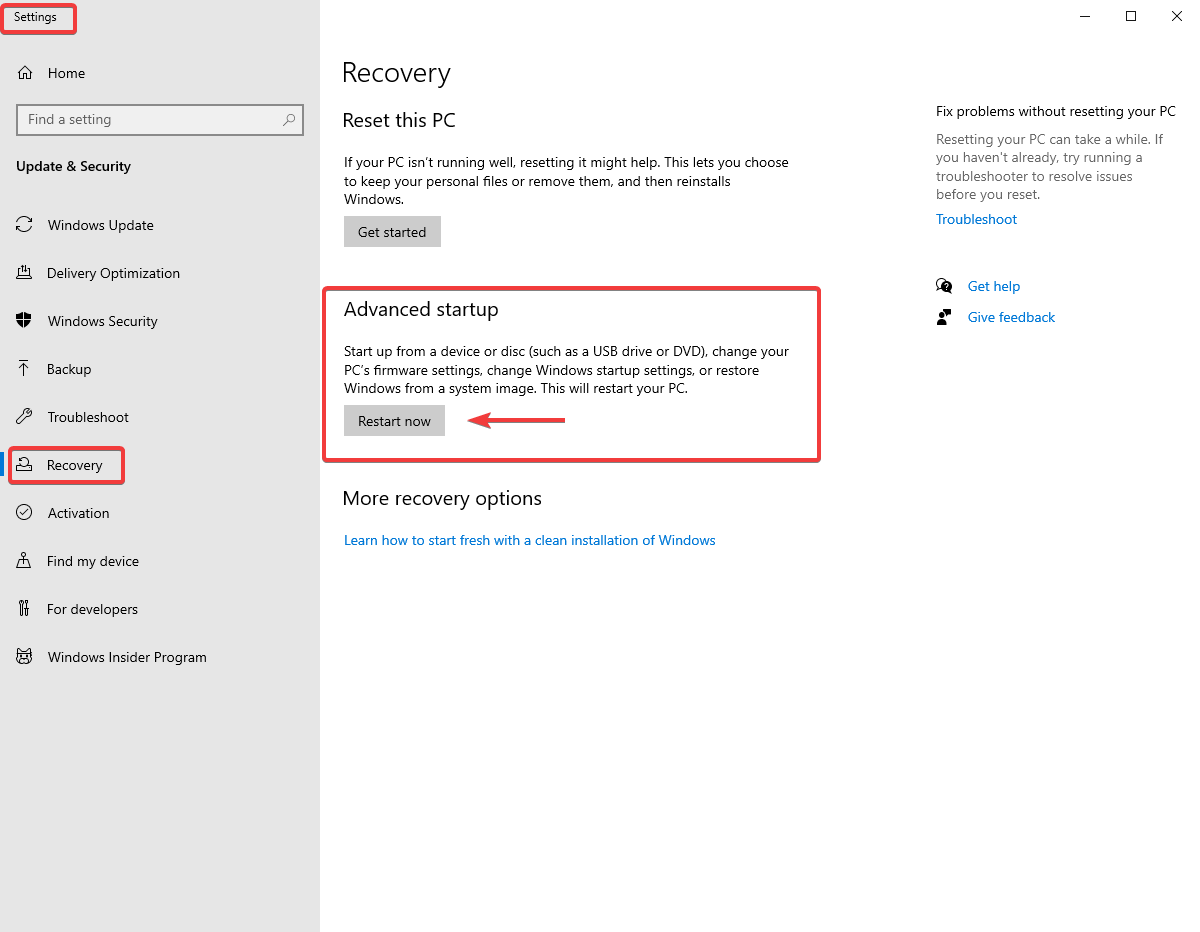
Gdy otworzy się okno Ustawienia, wybierz ‘Uruchom ponownie teraz’ bezpośrednio pod ‘Zaawansowane uruchamianie’.
Po ponownym uruchomieniu komputera wybierz ‘Rozwiązywanie problemów’ i wykonaj czynności pokazane na zrzutach ekranu poniżej.

Wybierz ‘Opcje zaawansowane’

Wybierz ‘Ustawienia uruchamiania’

Kliknij ‘Uruchom ponownie’

Po ponownym uruchomieniu komputera wybierz 4 lub naciśnij F4 , aby uruchomić w trybie awaryjnym.
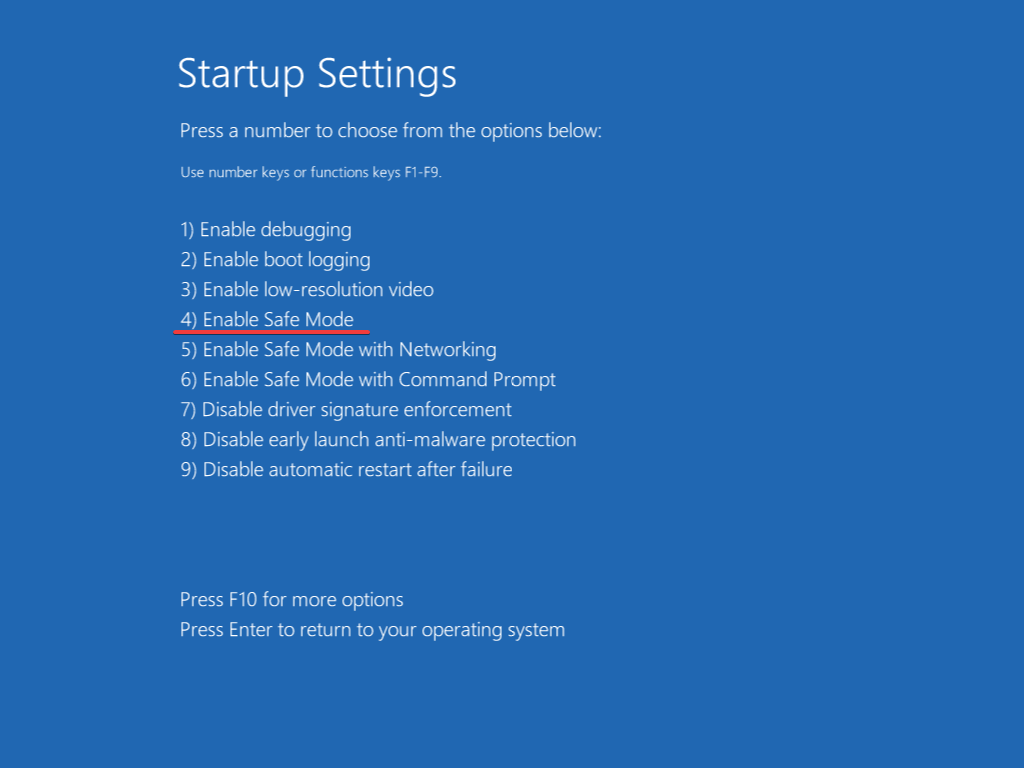
System uruchomi się w trybie awaryjnym.

Po ponownym uruchomieniu wrócisz z trybu awaryjnego do trybu normalnego .
Zobacz, jak otworzyć wiersz polecenia (cmd.exe) w systemie Windows: