Jak otworzyć wiersz polecenia (konsolę, cmd)
Opublikowano
Czasami, aby rozwiązać problemy z anty-cheatem GameGuard na platformie gamingowej FASTCUP.NET , trzeba otworzyć wiersz polecenia systemu Windows (konsolę, cmd).
Aby uruchomić wiersz polecenia jako administrator, naciśnij klawisz Windows na klawiaturze, aby otworzyć wyszukiwanie, wpisz cmd i kliknij ‘Uruchom jako administrator’.
We wcześniejszych wersjach systemu Windows tę opcję wybiera się przez kliknięcie prawym przyciskiem myszy na „Wiersz polecenia”. Następnie wybierz ‘Uruchom jako administrator’ w wyświetlonym menu kontekstowym.
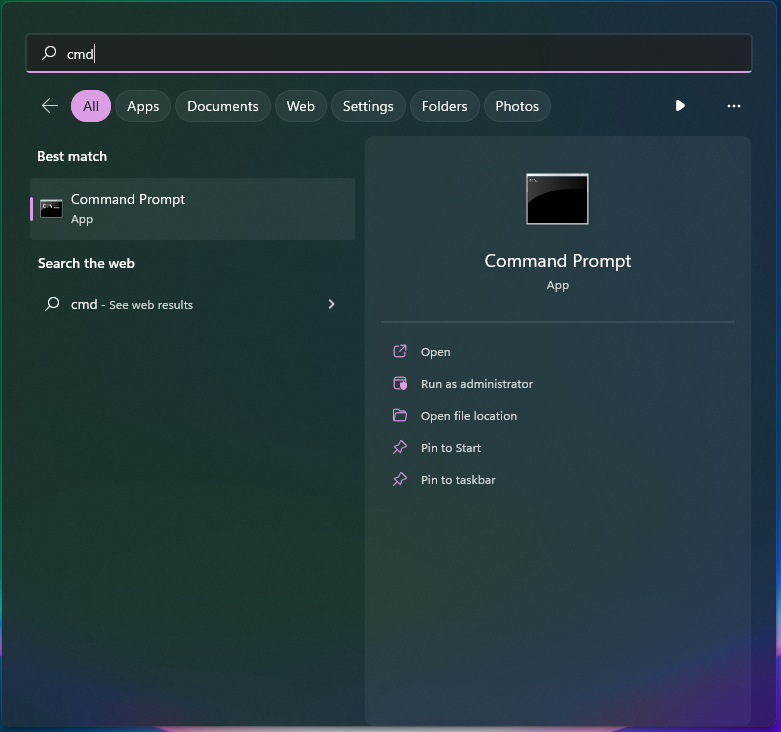
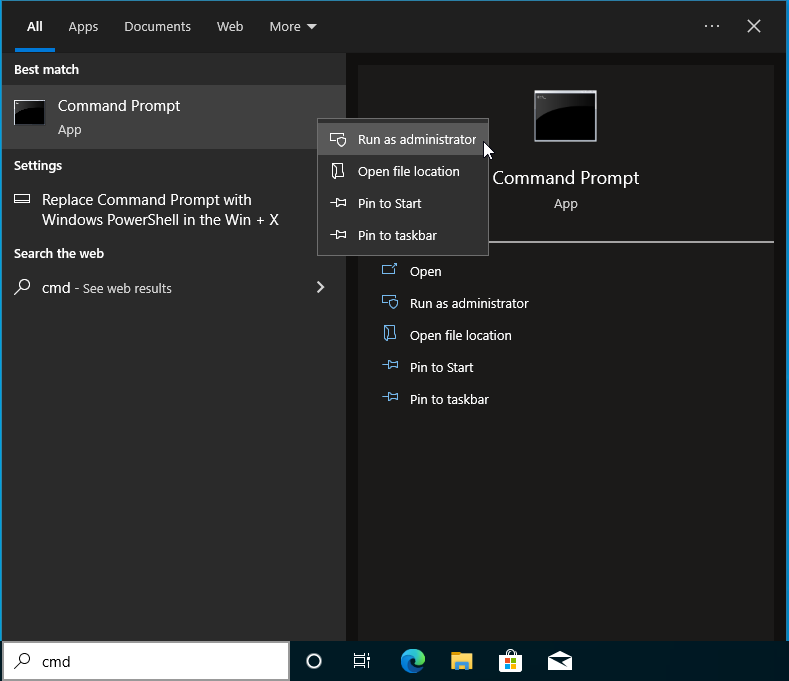
Wiersz polecenia jest otwarty. Możesz w nim wprowadzać różne polecenia do zaawansowanego zarządzania systemem operacyjnym.
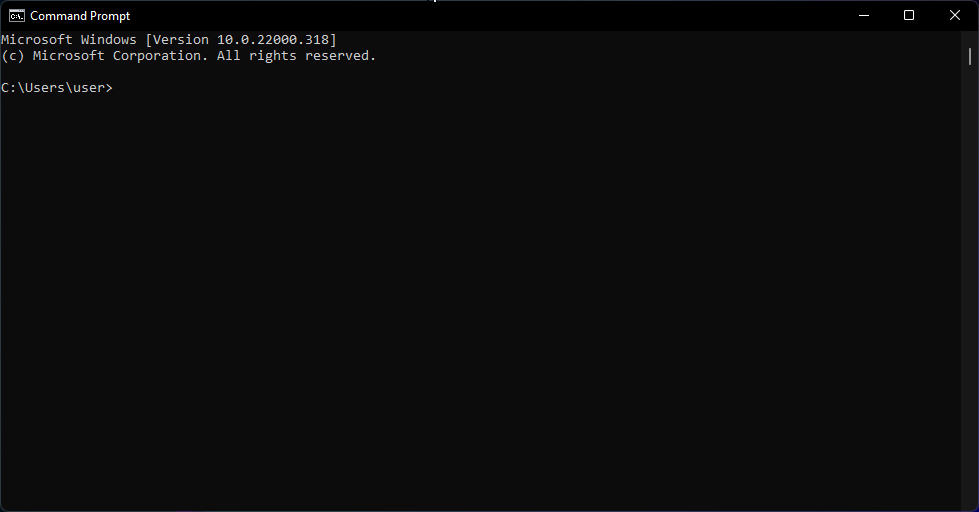
Jeśli anty-cheat GameGuard nie daje się usunąć, wpisz kolejno poniższe polecenia w wierszu polecenia w trybie awaryjnym systemu Windows:
sc stop acdrv
sc stop ggsvc
sc delete acdrv
sc delete ggsvc
Następnie uruchom ponownie system w trybie normalnym, pobierz i zainstaluj anty-cheata ponownie ze strony: https://gameguard.ac