Jak skonfigurować system do tworzenia zrzutów pamięci jądra
Opublikowano
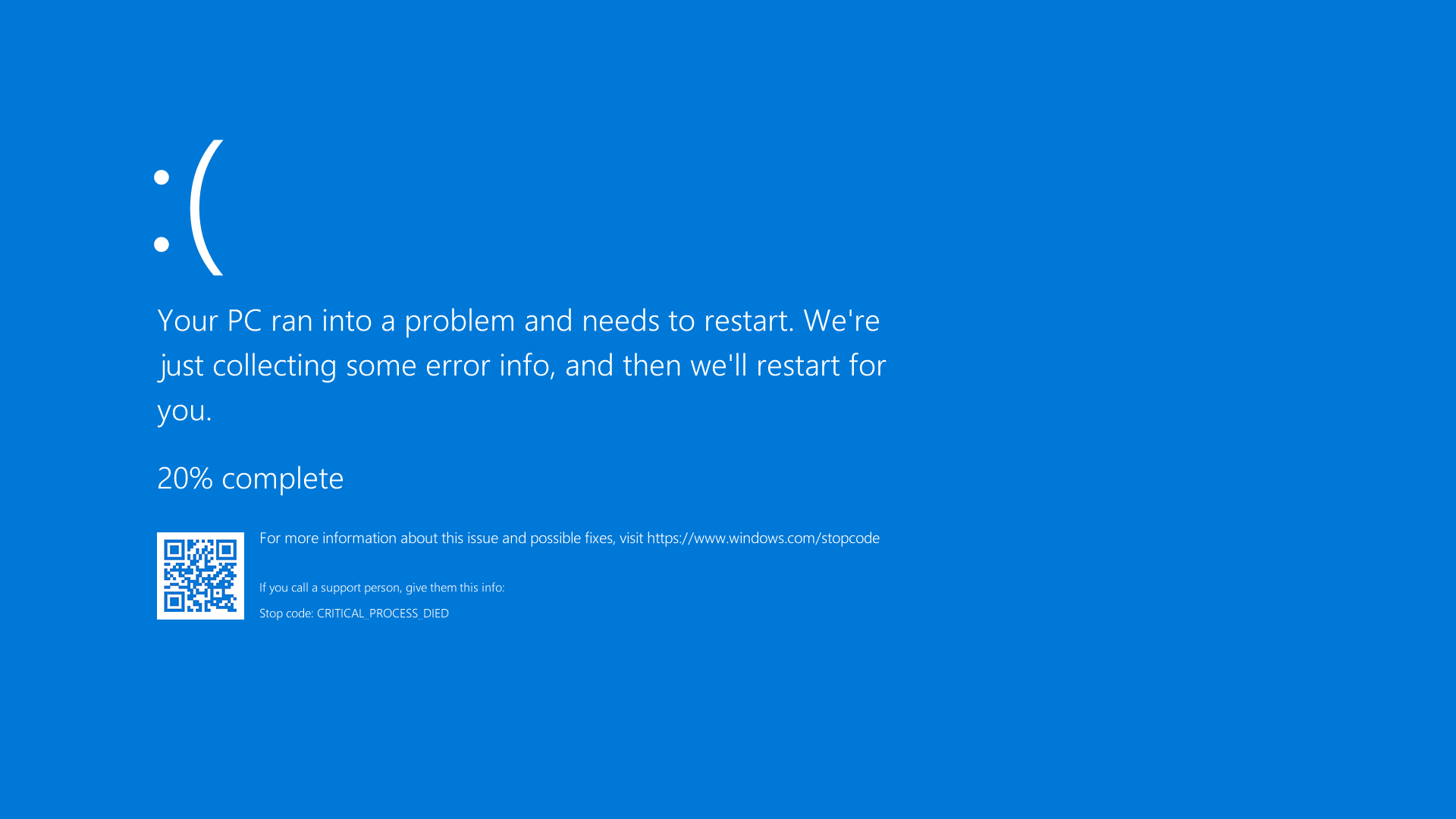
W niektórych przypadkach, aby zdiagnozować BSOD, twórcy anty-cheata GameGuard mogą poprosić o dostarczenie pełnego zrzutu pamięci jądra, który jest zapisywany w C:\Windows\MEMORY.DMP
Wynika to z tego, że mały zrzut pamięci, wybrany w systemie domyślnie i tworzony jako małe pliki w folderze C:\Windows\Minidump folderze, może zawierać niepełne informacje techniczne o problemie.
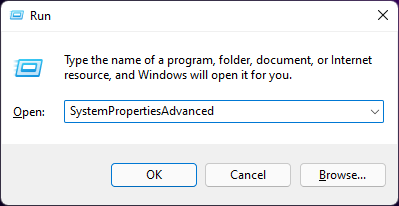
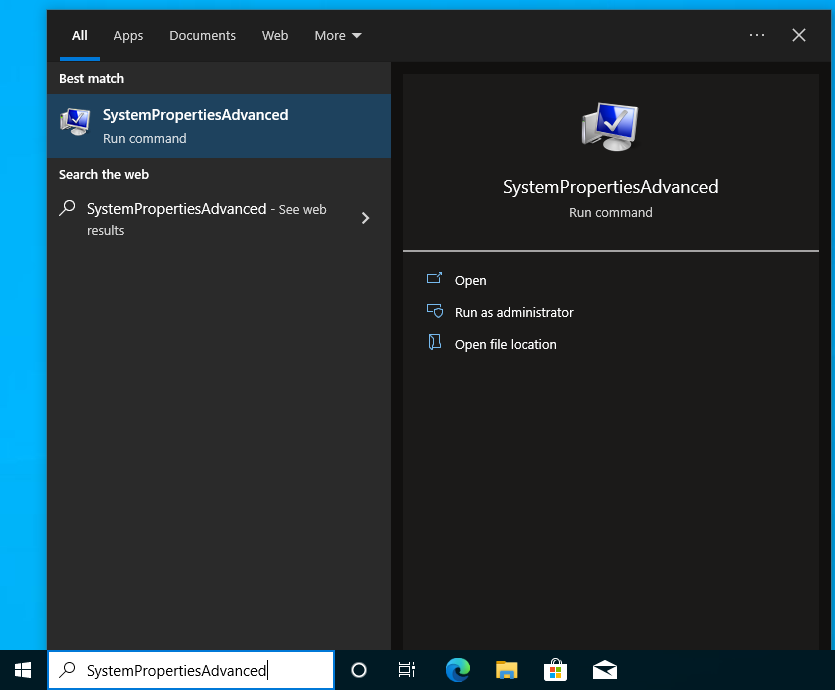
Aby skonfigurować system do tworzenia zrzutu pamięci jądra, naciśnij klawisz Windows na klawiaturze, aby otworzyć wyszukiwanie, lub użyj skrótu Win+R , a w otwartym oknie Uruchamianie wpisz SystemPropertiesAdvanced i naciśnij Enter.
Następnie przejdź do ‘Ustawienia’ w dolnej sekcji ‘Uruchamianie i odzyskiwanie’ i wybierz ‘Zrzut pamięci jądra’ na liście rozwijanej ‘Zapisywanie informacji o debugowaniu’.
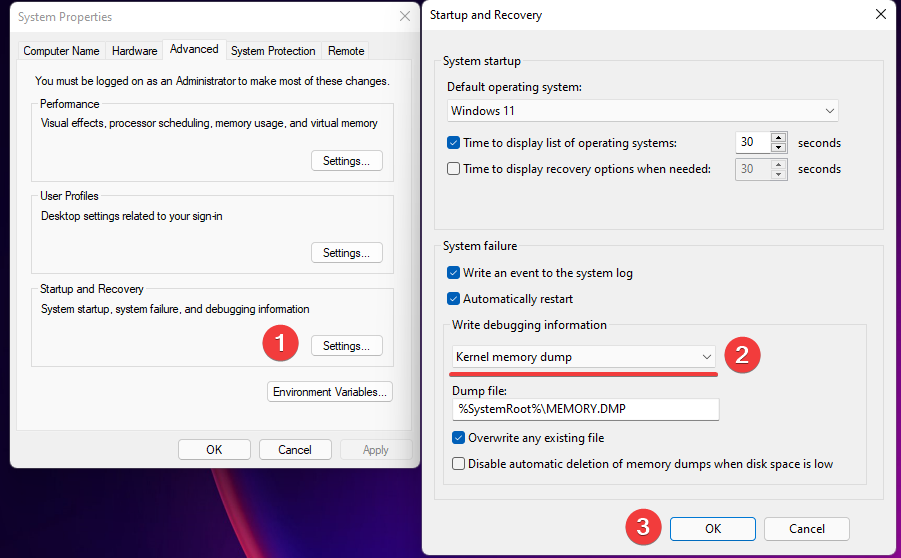
Po wykonaniu wszystkich kroków kliknij OK i uruchom ponownie system przez ‘menu Start’.
Jeśli po tym niebieski ekran pojawi się ponownie, wykonaj następujące czynności:
1. Poczekaj, aż komputer uruchomi się ponownie automatycznie.
2. Wyślij plik zrzutu (C:\Windows\MEMORY.DMP) do dowolnego serwisu do udostępniania plików.
3. Wyślij link do pliku zrzutu do naszej pomocy technicznej .
Po przeanalizowaniu zrzutu zespół anty-cheata GameGuard przekaże dalsze instrukcje rozwiązania problemu, abyś mógł znów komfortowo i bezpiecznie grać na FASTCUP.NET !