Erstellung von Kernelspeicherabbildern konfigurieren
Veröffentlicht
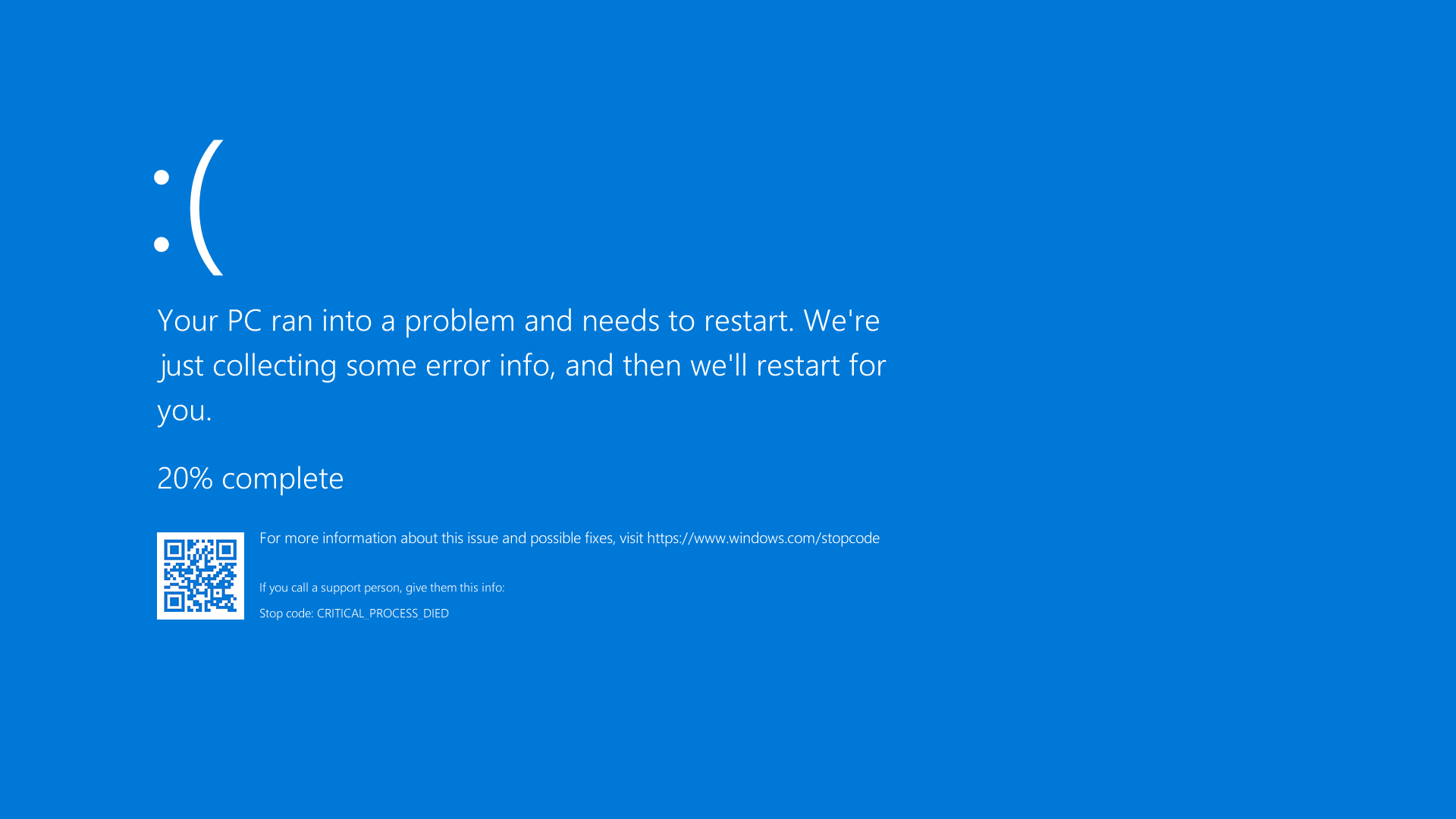
In manchen Fällen benötigen die Entwickler des GameGuard Anti-Cheats zur Behebung eines BSOD ein vollständiges Kernelspeicherabbild, das unter folgendem Pfad gespeichert wird: C:\Windows\MEMORY.DMP
Der Grund dafür ist, dass ein kleines Speicherabbild, das standardmäßig im System ausgewählt ist und als kleine Dateien im Ordner C:\Windows\Minidump angelegt wird, möglicherweise unvollständige technische Informationen zum Problem enthält.
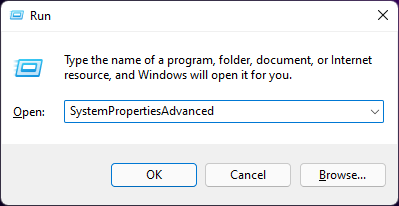
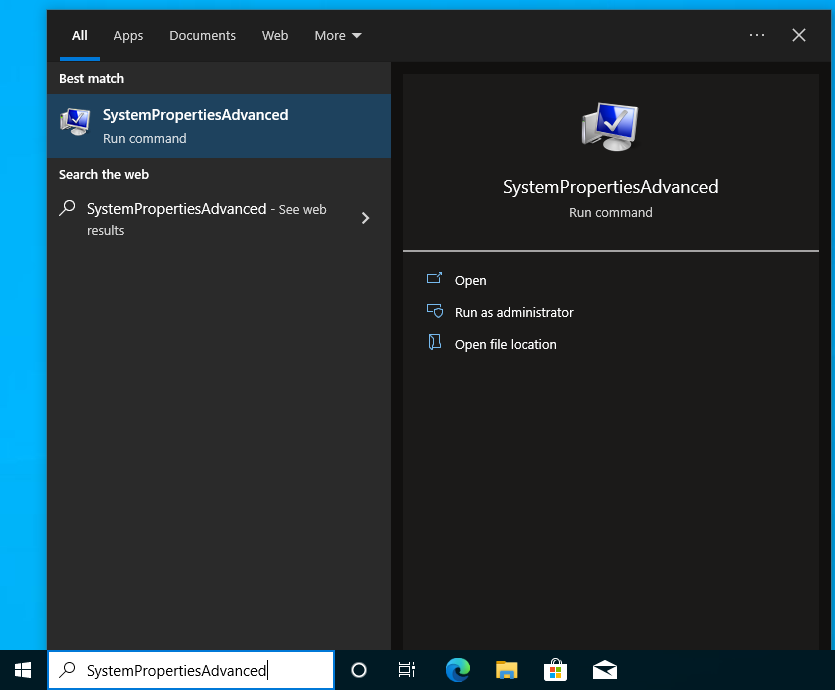
Um das System für die Erstellung eines Kernelspeicherabbilds zu konfigurieren, drücken Sie die Windows-Taste, um die Suche zu öffnen, oder verwenden Sie die Tastenkombination Win+R und geben Sie im Dialogfeld „Ausführen“ SystemPropertiesAdvanced ein und drücken Sie Enter.
Öffnen Sie anschließend im unteren Bereich ‘Einstellungen’ unter ‘Starten und Wiederherstellen’ und wählen Sie ‘Kernelspeicherabbild’ in der Liste ‘Debuginformationen speichern’ aus.
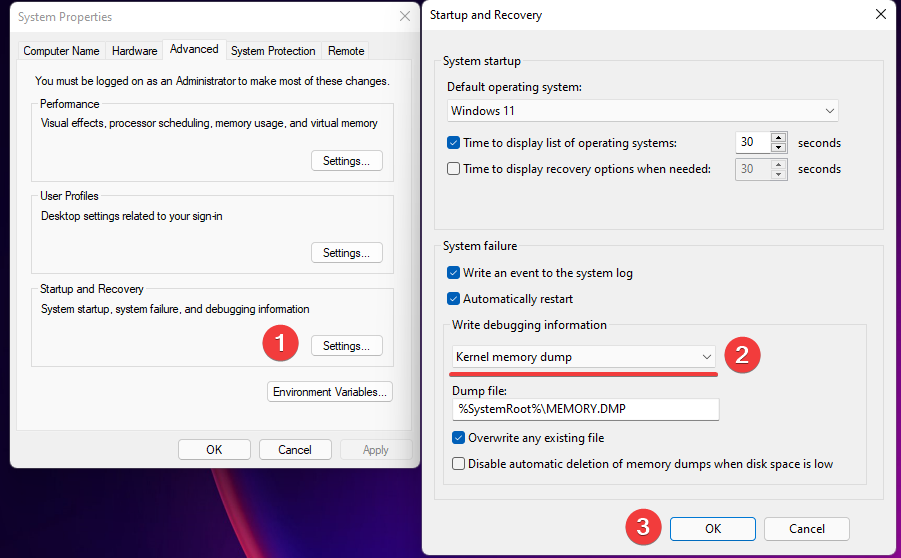
Wenn alle Schritte abgeschlossen sind, klicken Sie auf OK und starten Sie das System über das ‘Startmenü’ neu.
Wenn danach erneut ein Bluescreen auftritt, gehen Sie wie folgt vor:
1. Warten Sie, bis Ihr PC automatisch neu startet.
2. Laden Sie die Abbilddatei (C:\Windows\MEMORY.DMP) auf einen beliebigen Filehosting-Diensthoch.
3. Senden Sie den Link zur Abbilddatei an unser technisches Support-Team .
Nach der Analyse des Abbilds gibt Ihnen das GameGuard Anti-Cheat-Team weitere Anweisungen zur Lösung des Problems, damit Sie wieder komfortabel und sicher auf FASTCUP.NET spielen können!