Windows güvenli modda nasıl başlatılır
Yayınlandı
Oyun oynamak için GameGuard anti-cheat ile ilgili ender sorunları çözmek — FASTCUP.NET üzerinde — Windows 10/11'de güvenli moda girmenizigerektirebilir. Güvenli mod, bilgisayarın işletim sisteminin, üçüncü taraf bileşenleri başlatmayan ve normal modda kısıtlı olan bazı işlevlere erişim sağlayan özel bir modudur.
Yöntem 1
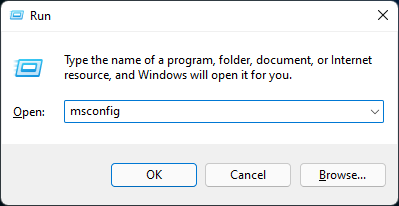
Güvenli moda girmek için klavyenizdeki Windows tuşuna basıp arama menüsünü açmanız veya Win+R tuş kombinasyonunu kullanmanız, açılan kutuya msconfig yazmanız ve Entertuşuna basmanız gerekir.
Ardından ‘Önyükleme’ sekmesini seçin ve ‘Önyükleme Seçenekleri’ bölümündeki ‘Güvenli önyükleme’ kutusunu işaretleyin.
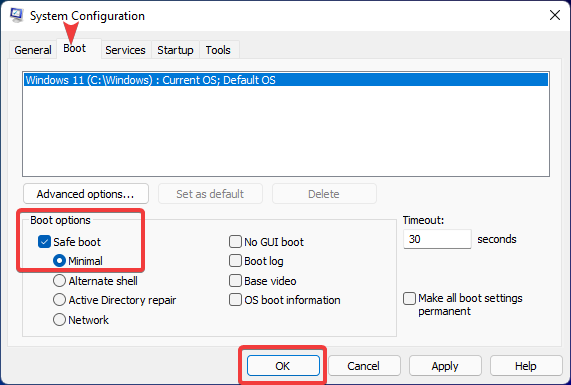
Bundan sonra değişikliklerin uygulanması için bilgisayarınızı yeniden başlatın; sistem artık güvenli modda çalışacaktır.
Şunu unutmayın: normal modageri dönmek için aynı adımları izleyip ‘ Güvenli önyükleme ’ kutusununişaretini kaldırmanızgerekir.
Yöntem 2
Yukarıdaki yöntemi herhangi bir nedenle kullanamadıysanız aşağıdakini de deneyebilirsiniz.
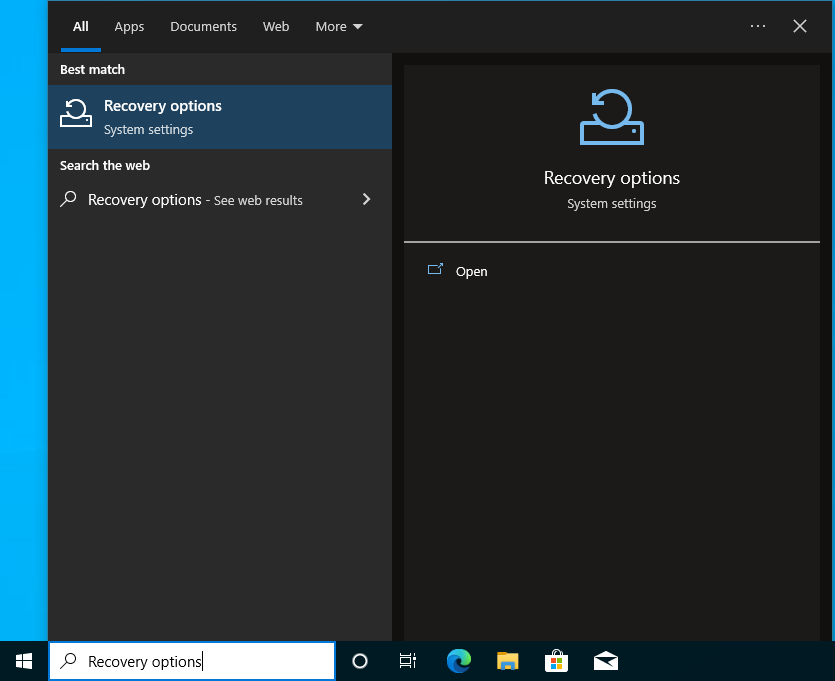
Klavyenizdeki Windows tuşuna basıp arama menüsünü açın, açılan kutuya Kurtarma Seçenekleri yazın ve ardından Entertuşuna basın.
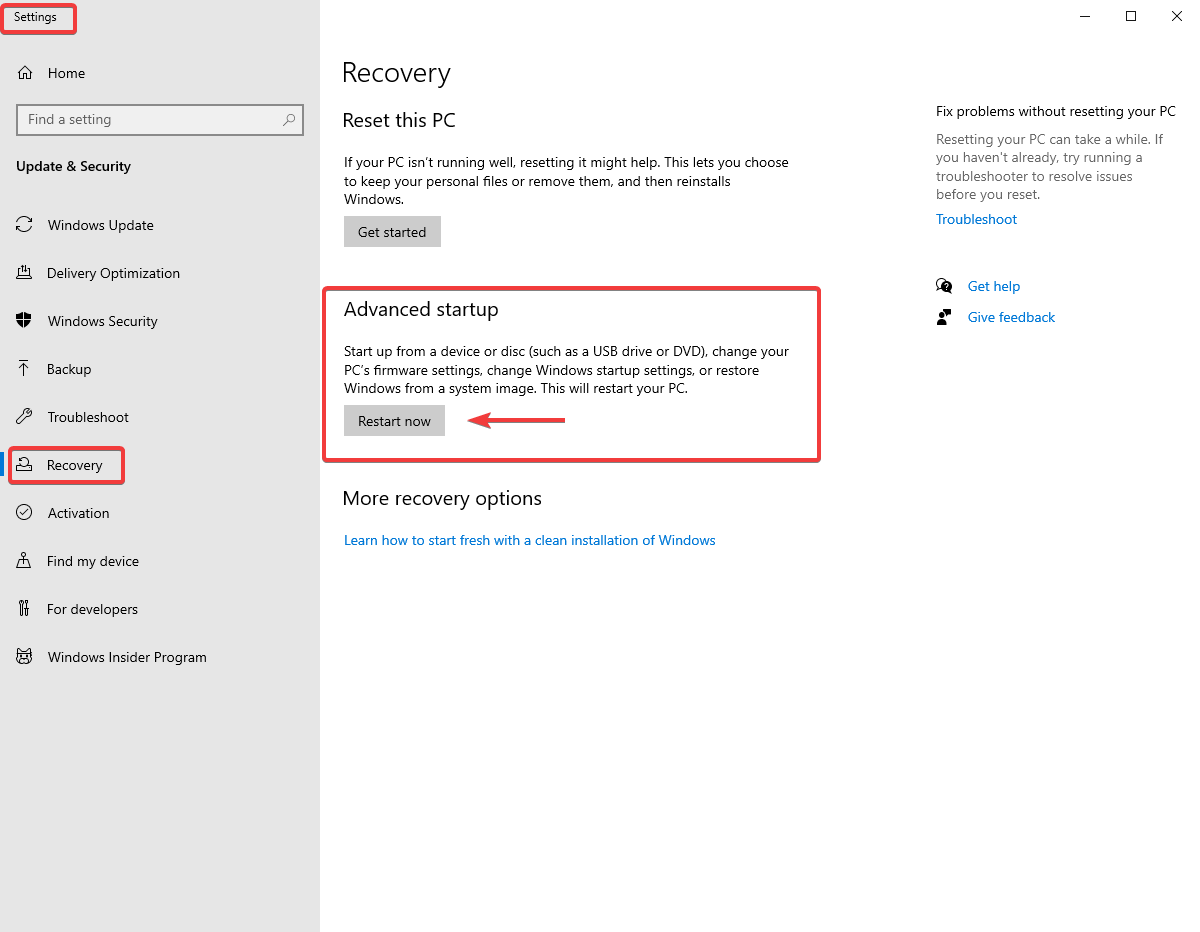
Ayarlar ekranı açıldığında ‘Gelişmiş başlangıç’ bölümünün hemen altındaki ‘Şimdi yeniden başlat’ seçeneğini seçin.
Bilgisayarınız yeniden başladıktan sonra ‘Sorun giderme’ seçeneğini seçin ve aşağıdaki ekran görüntülerinde gösterilen adımları izleyin.
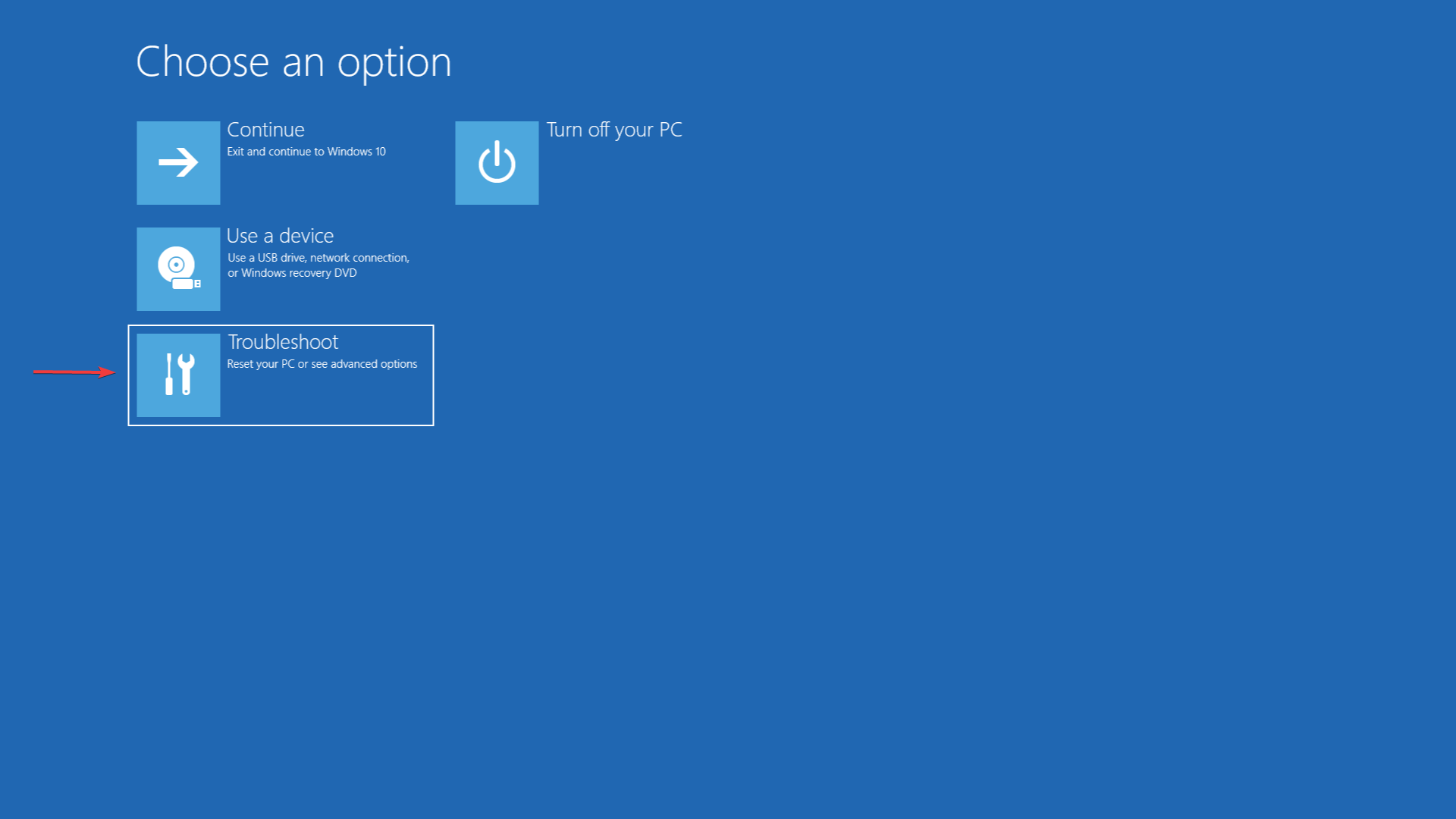
‘Gelişmiş Seçenekler’ seçeneğini seçin

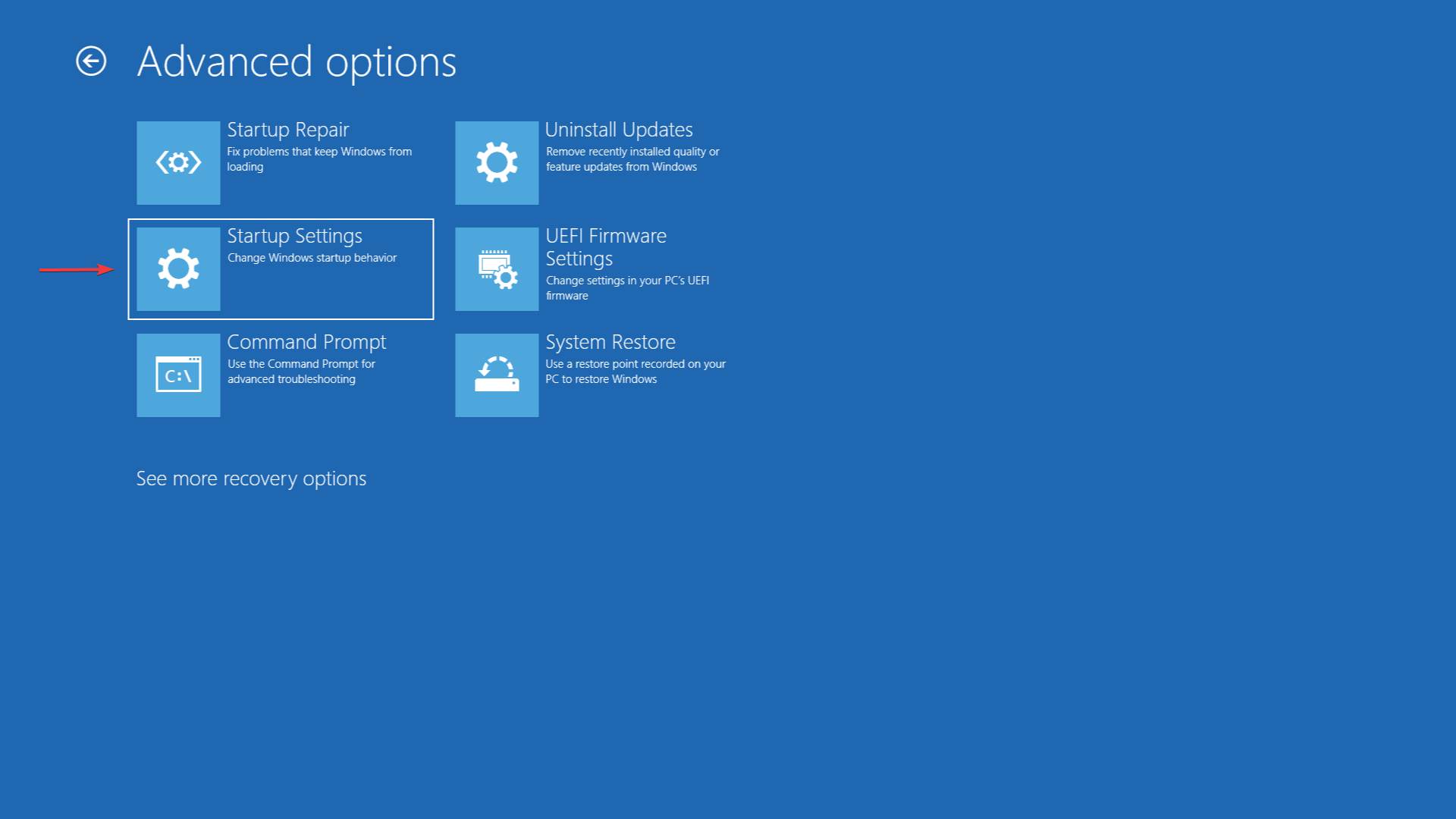
‘Başlangıç Ayarları’ seçeneğini seçin
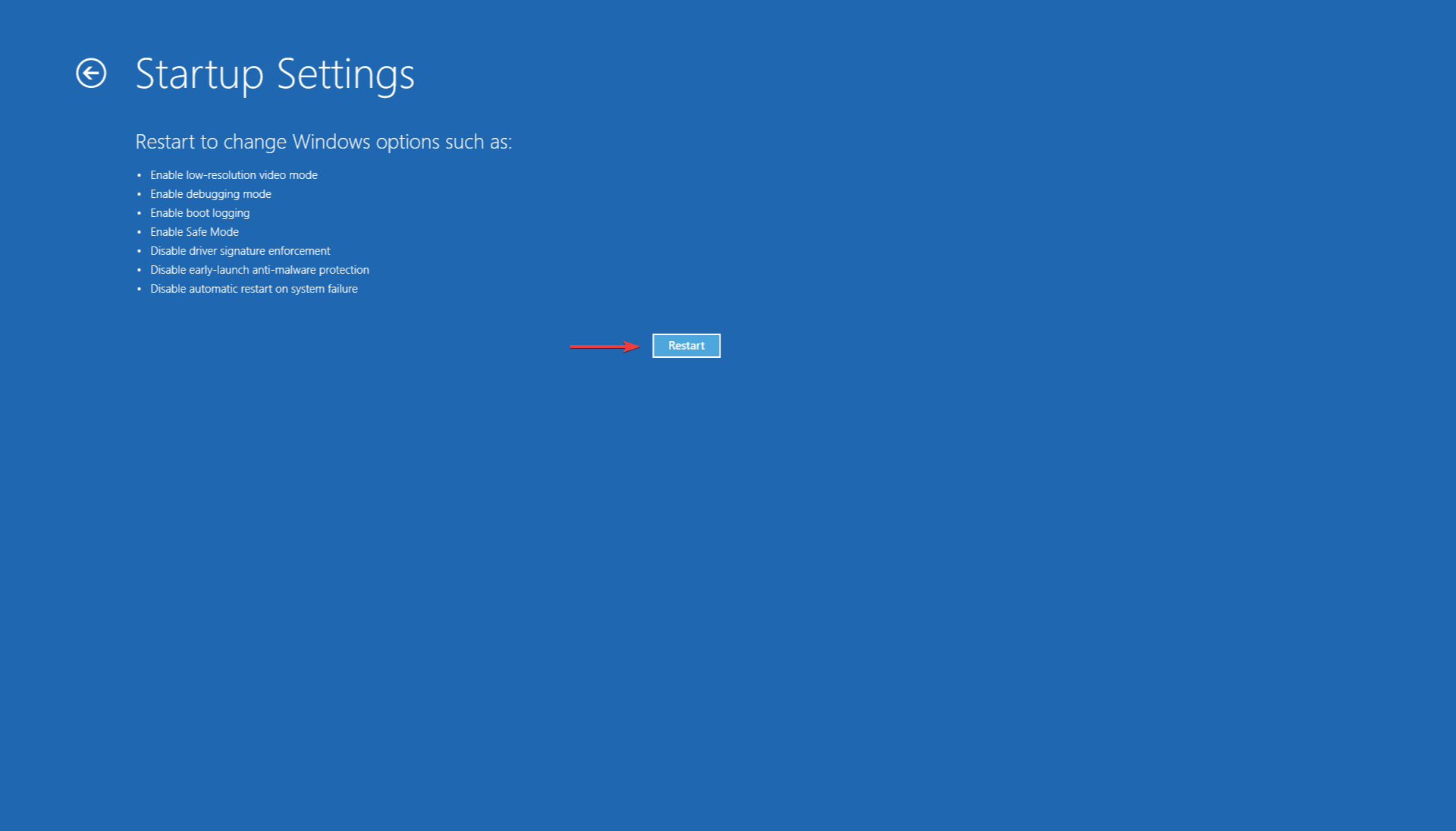
‘Yeniden başlat’ düğmesine tıklayın
Bilgisayarınız yeniden başladıktan sonra 4 tuşunu seçin veya F4 tuşuna basarak Güvenli Mod'da başlatın.
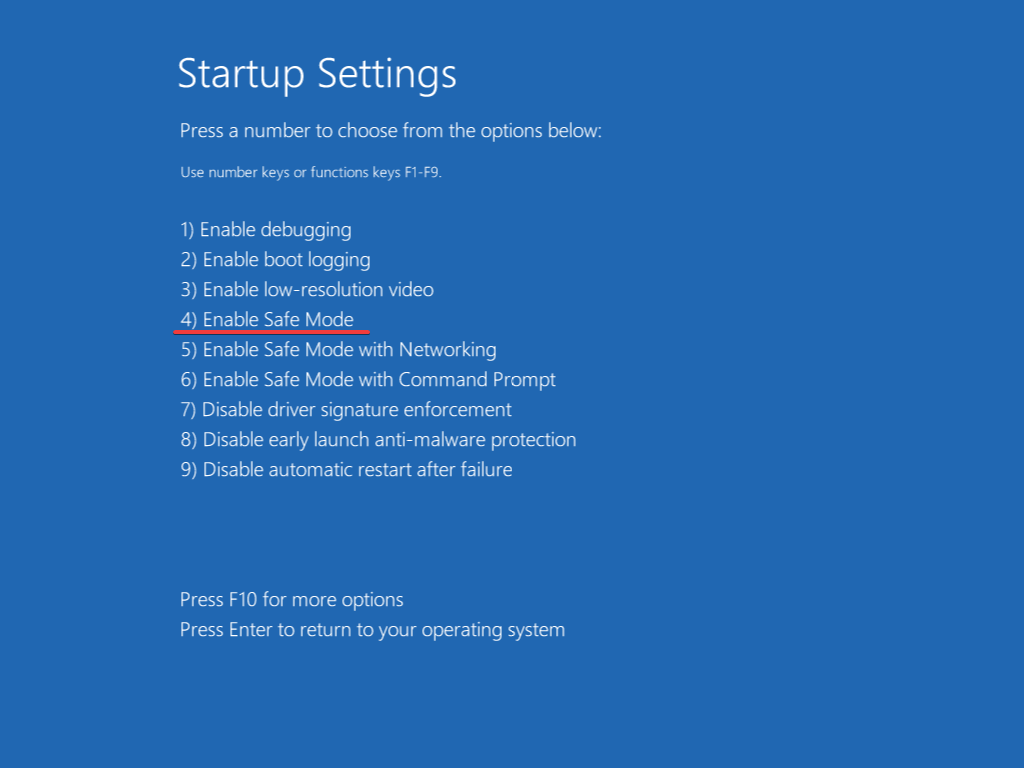
Sistem güvenli modda başlayacaktır.
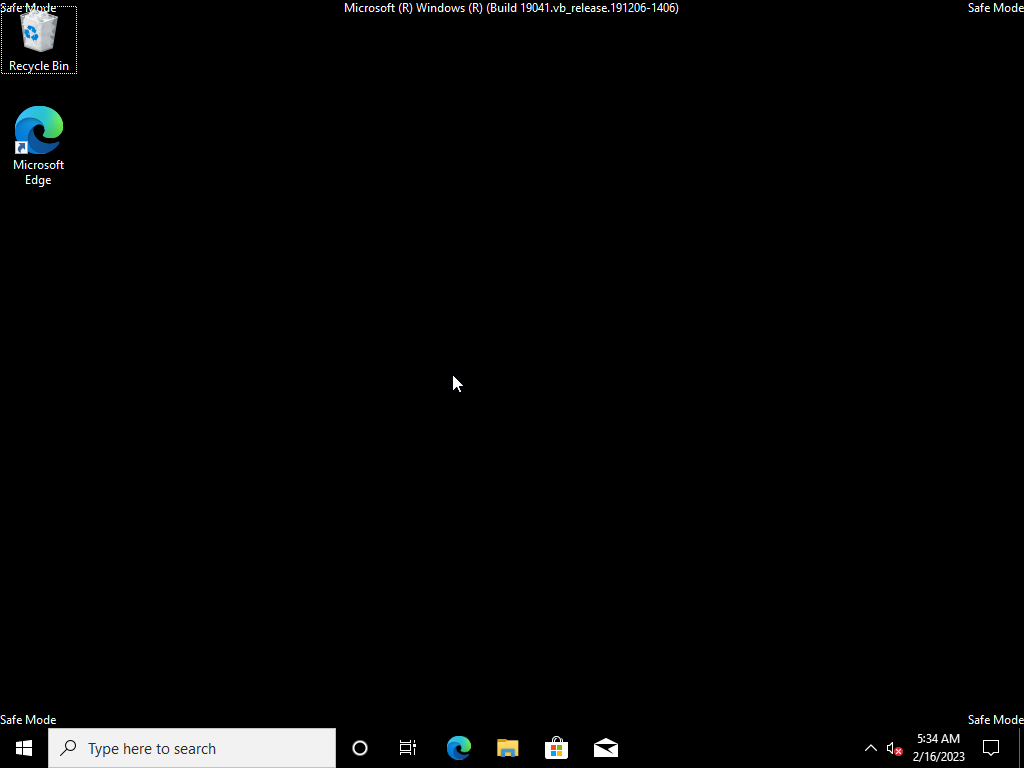
Yeniden başlattıktan sonra güvenli moddan normal moda geri döneceksiniz.
Windows'ta Komut İstemi'ni (cmd.exe) nasıl açacağınızı görün: