Etkin bellek dökümü oluşturmak için sistem nasıl yapılandırılır
Yayınlandı
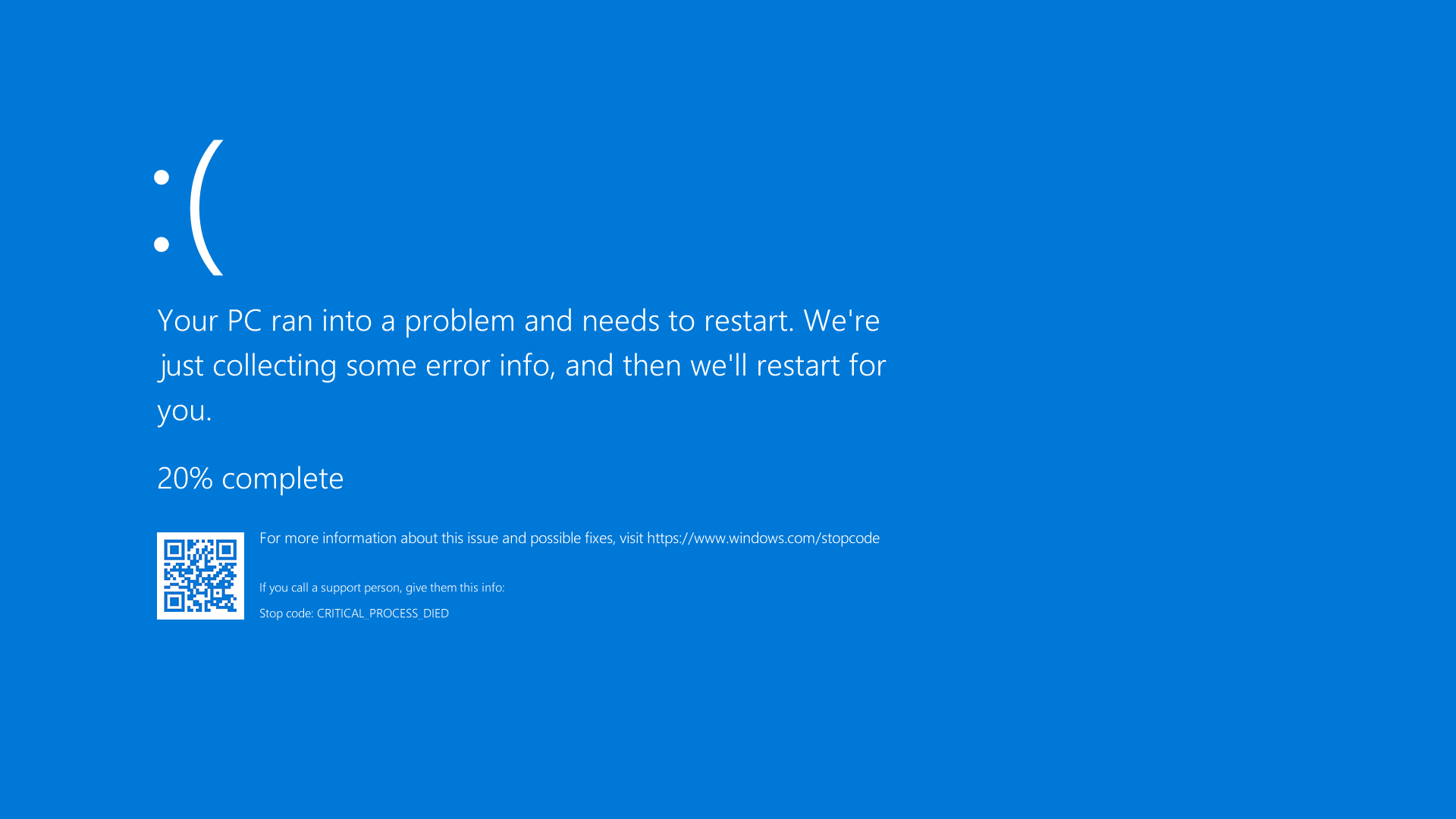
Bazı durumlarda, BSOD sorununu gidermek için GameGuard anti-cheat geliştiricileri şunu isteyebilir: etkin bellek dökümü (Active Memory Dump), şu konuma yazılır: C:\Windows\MEMORY.DMP
Bu isteğin nedeni, sistemde varsayılan olarak seçili olan ve küçük dosyalar hâlinde şu klasörde oluşturulan küçük bellek dökümünün C:\Windows\Minidump klasöründesorunla ilgili eksik teknik bilgi içerebilmesidir.
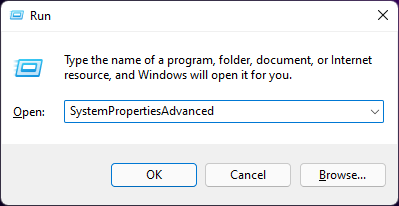
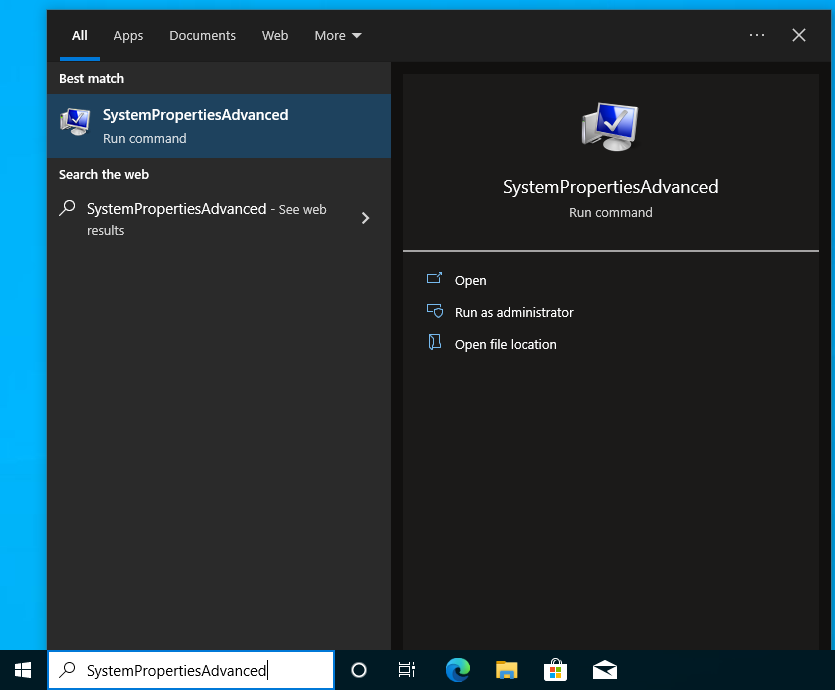
Sistemi etkin bellek dökümü oluşturacak şekilde yapılandırmak için klavyenizdeki Windows tuşuna basıp arama menüsünü açın veya Win+R kısayolunu kullanın; açılan Çalıştır iletişim kutusuna SystemPropertiesAdvanced yazın ve Entertuşuna basın.
Ardından alt bölümdeki ‘Başlangıç ve Kurtarma’ içinde ‘Ayarlar’a gidin ve ‘Hata ayıklama bilgilerini yaz’ açılır listesinden ‘Etkin Bellek Dökümü’ seçeneğini seçin.
‘Etkin Bellek Dökümü’ seçeneği yoksa, büyük olasılıkla en son Windows güncelleştirmelerini kurmanız gerekir.
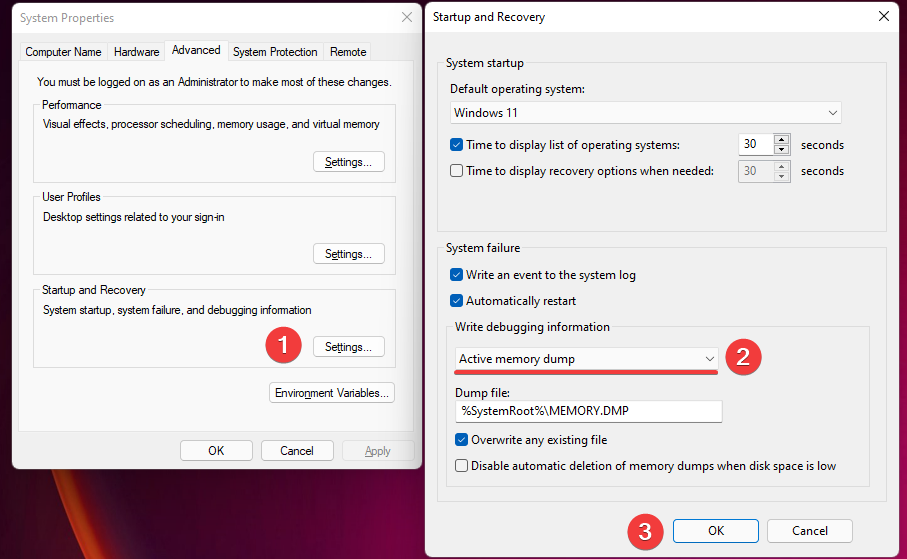
Tüm adımlar tamamlandığında OK düğmesine tıklayın ve sistemi ‘Başlat menüsü’ üzerinden yeniden başlatın.
Her şey tamamlandıktan sonra mavi ekran yeniden çıkarsa şu talimatları izleyin:
1. Bilgisayarınızın otomatik olarak yeniden başlamasını bekleyin.
2. Döküm dosyasını (C:\Windows\MEMORY.DMP) herhangi bir dosya paylaşım hizmetineyükleyin.
3. Döküm dosyasının bağlantısını teknik destek ekibimize gönderin.
Dökümü inceledikten sonra GameGuard anti-cheat ekibi, sorunu çözmek için başka talimatlar verecek; böylece yeniden rahat ve güvenli biçimde oynayabileceksiniz: FASTCUP.NET !