Anti-cheat hatası "Secure Boot is disabled"
Yayınlandı
Windows 11 kullanıcılarının yapılandırmalarında, FASTCUP.NET üzerinde GameGuard anti-cheat ile oynarken ‘Secure Boot’ seçeneğinin açık olması gerekir. Bu gereklilik, anti-cheat'in sistem önyükleyicisinin değiştirilmesine karşı korumasını güçlendirir ve normalde kullanıcılardan ek bir işlem gerektirmez, çünkü Secure Boot, Windows 11 kurulumunda zorunlu bir sistem gereksinimidir.
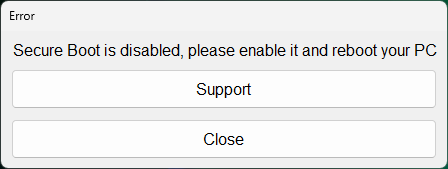
Eğer ‘Secure Boot is disabled’ hatası oluşursa, lütfen aşağıdaki talimatları izleyin:
Secure Boot seçeneğinin açık olup olmadığını şöyle kontrol edebilirsiniz: klavyenizdeki Windows tuşuna basın, arama kutusuna msinfo32 yazın ve Entertuşuna basın.
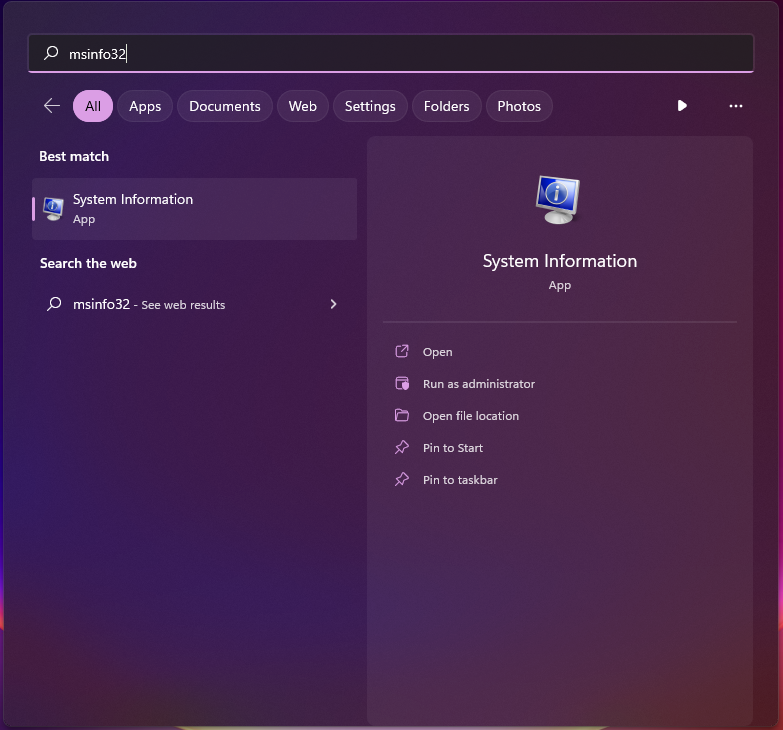
Bu, ‘Sistem Bilgisi’ penceresini açar. ‘Güvenli önyükleme durumu’ satırını bulun; ‘Açık’ olarak ayarlanmış olmalıdır.
Kapalıysa, ‘BaseBoard product’ alanında belirtilen anakart modeli bilgisini kaydetmenizi öneririz. Bu işe yarayabilir, çünkü Secure Boot'u etkinleştirmeye dair en ayrıntılı talimatlar üreticinin kılavuzunda bulunur.
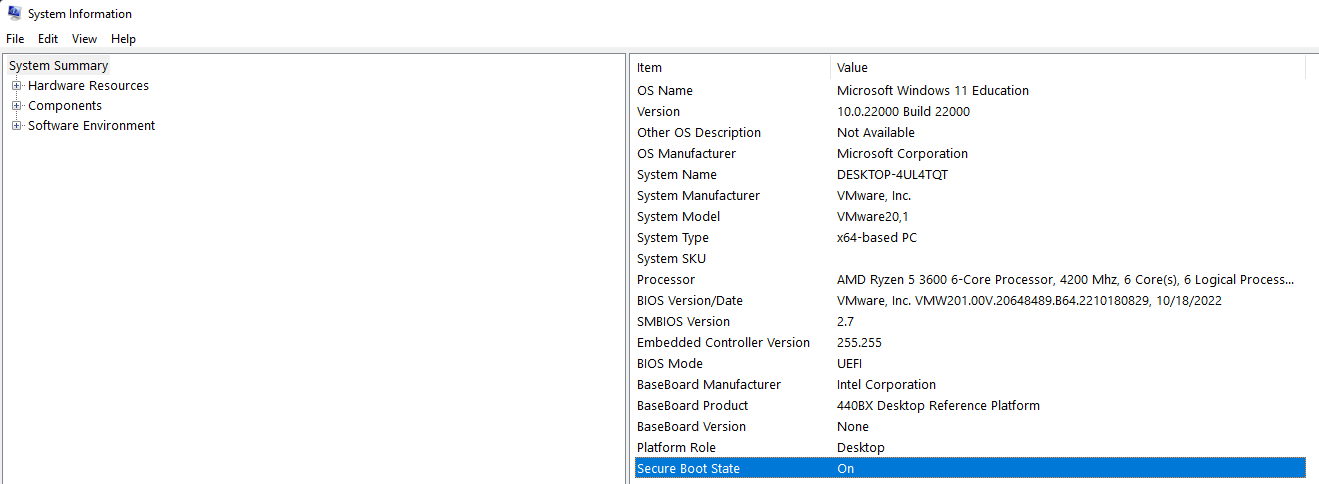
Aşağıda, büyük anakart üreticileri için bu özelliğin etkinleştirilmesine dair örnekler yer alıyor. Secure Boot özelliğini etkinleştirmek için şu koşulların sağlanması gerekir:
- UEFI'ye girin — BIOS'un modern grafik karşılığı. UEFI'ye girmek için, bilgisayarı yeniden başlatmanız, ardından açılışın ilk belirtilerinde Windows başlamadan ÖNCE F2 veya Delete tuşlarına üst üste basmanız gerekir.
(İşe yaramadıysa sistemi kapatıp yeniden deneyin. Anakart üreticiniz farklı bir tuş kombinasyonu belirlemiş olabilir.)
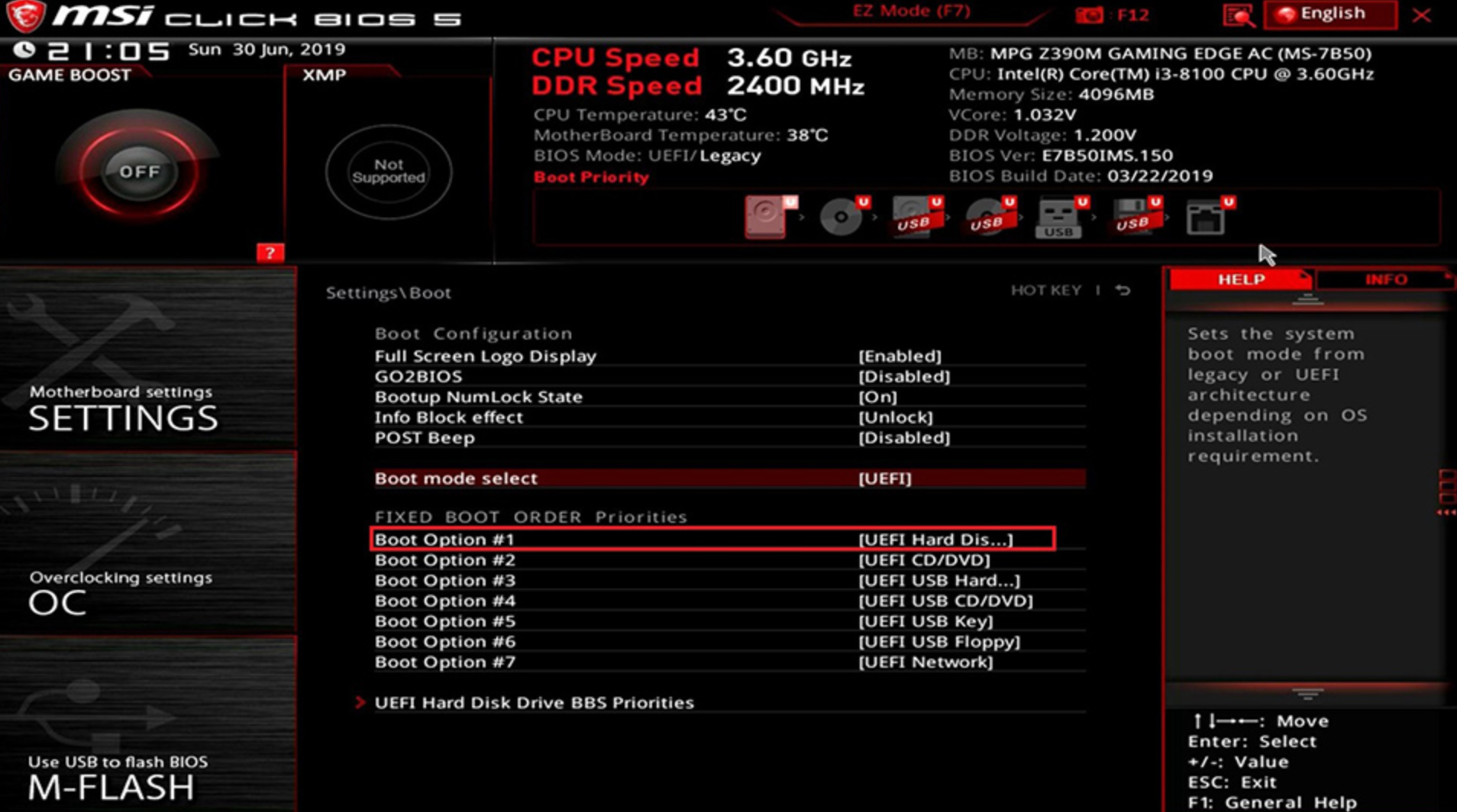
2. Önyükleme modunu Legacy/CSM modundan UEFI moduna geçirdiğinizden emin olun. Bu seçenek genellikle Boot veya BIOS sekmelerinde bulunur. İşletim sistemi türünün ‘Other OS’ değil ‘Windows 8/10 Features’ olarak ayarlanması gerektiğini unutmayın.
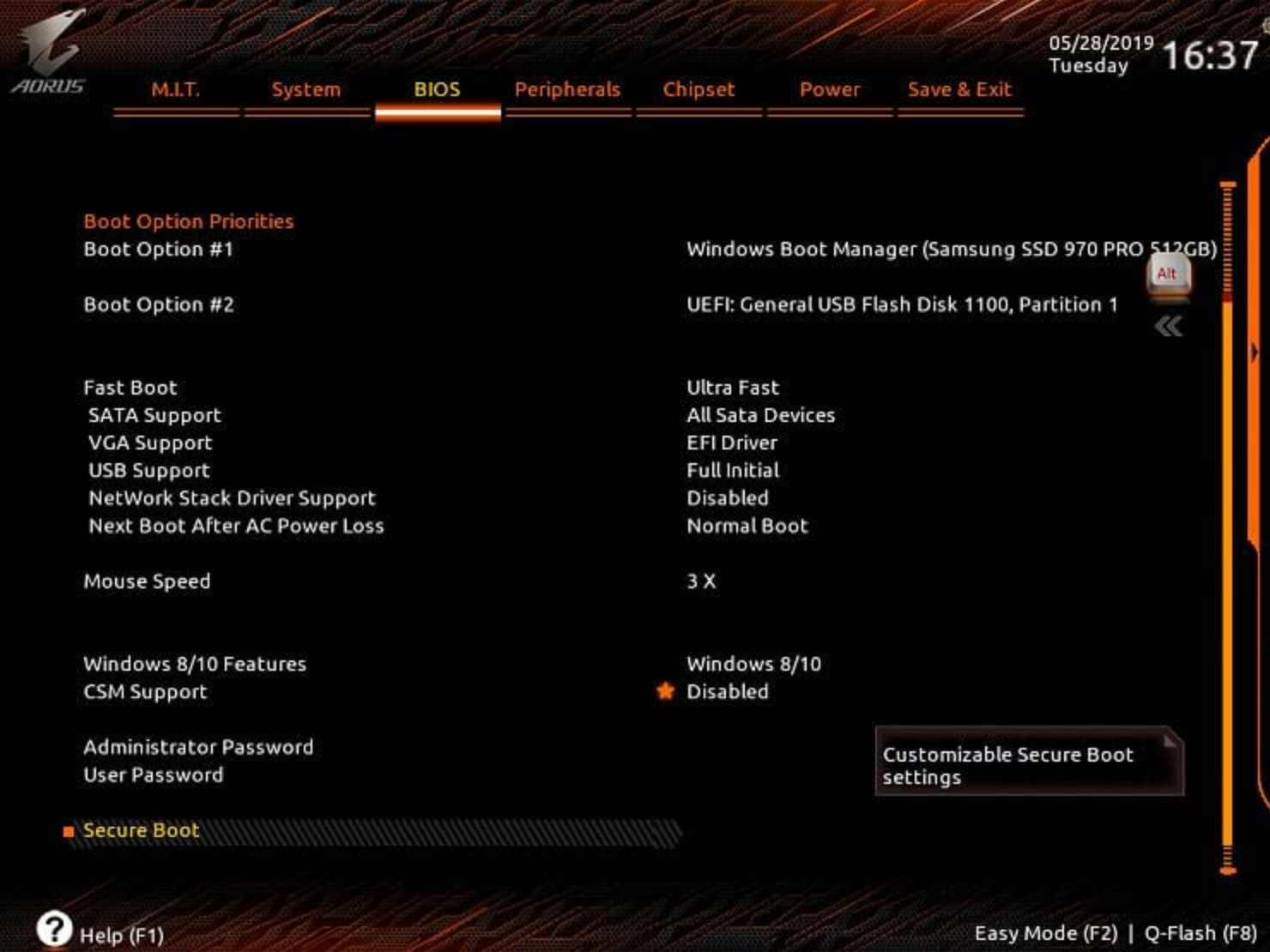
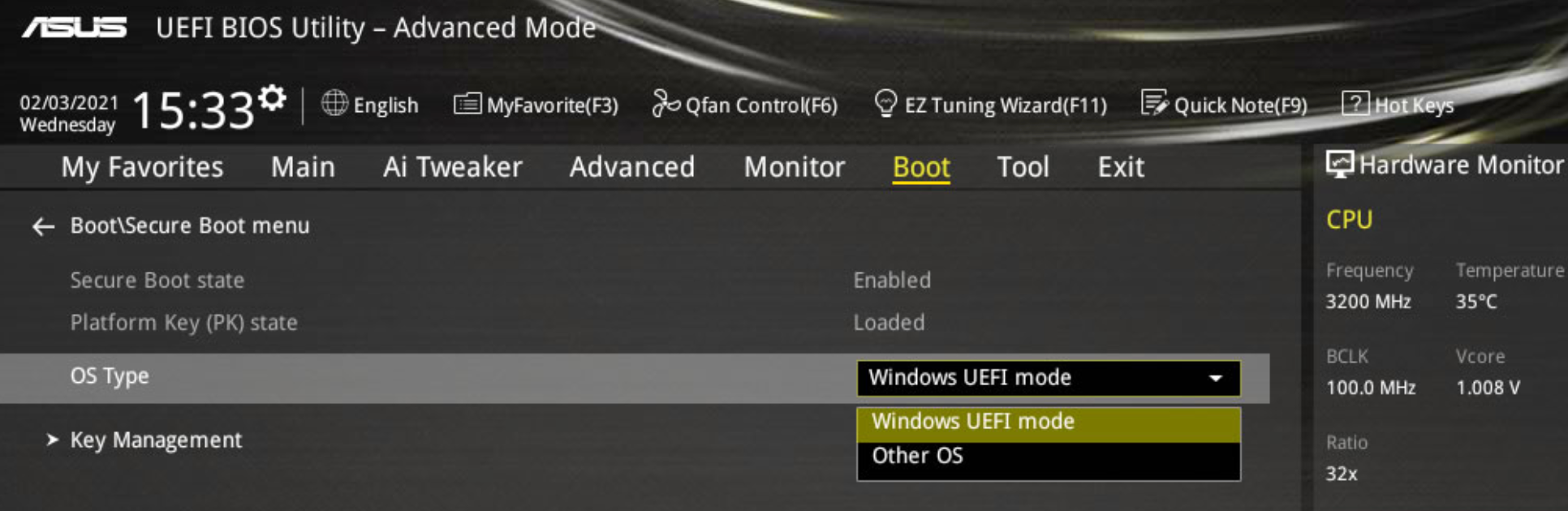
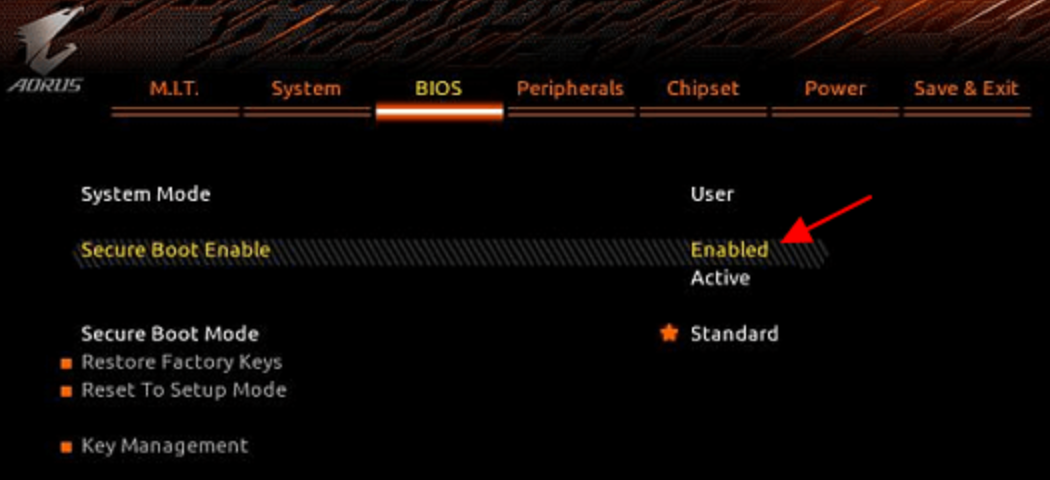
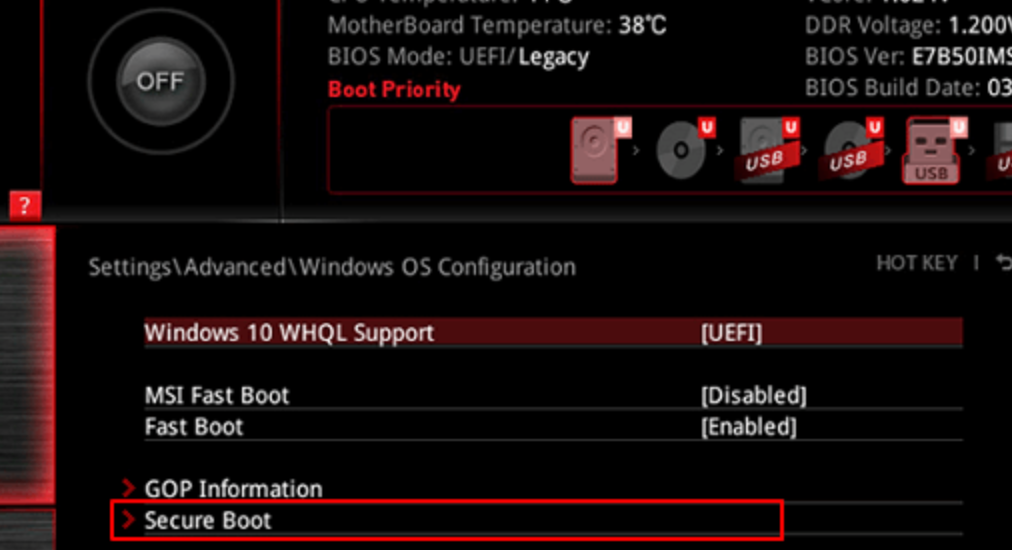
3. Secure Boot seçeneği etkin. Bu ayar genellikle Boot, Security ve BIOS bölümlerinde bulunur. Secure Boot'u etkinleştirmeye dair birkaç örnek:
ASUS
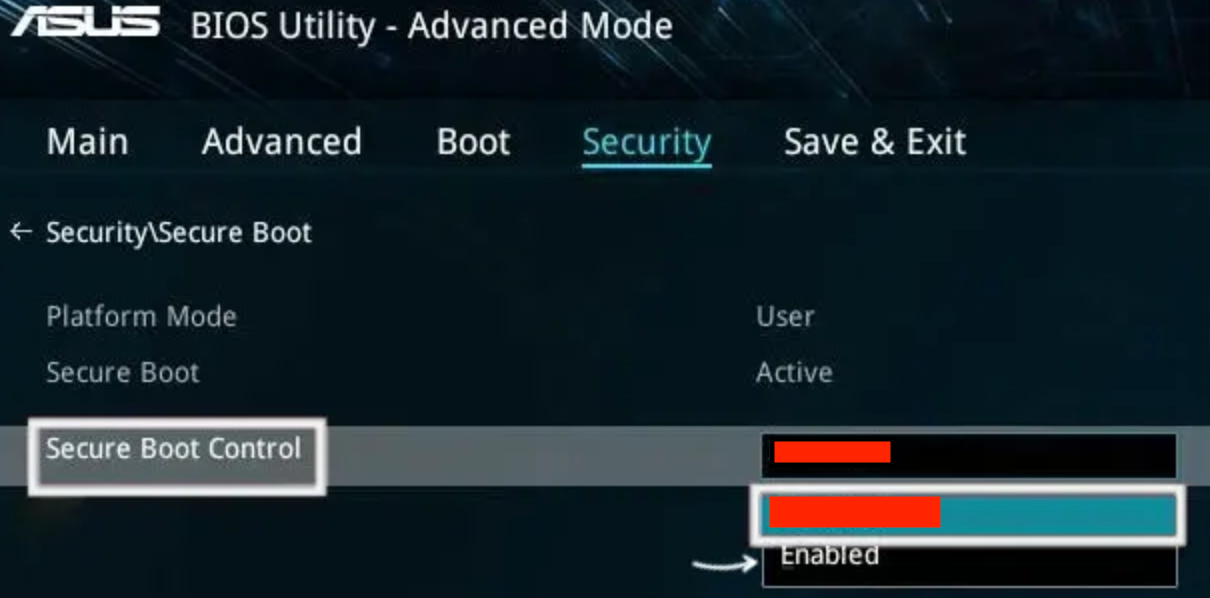
ASRock
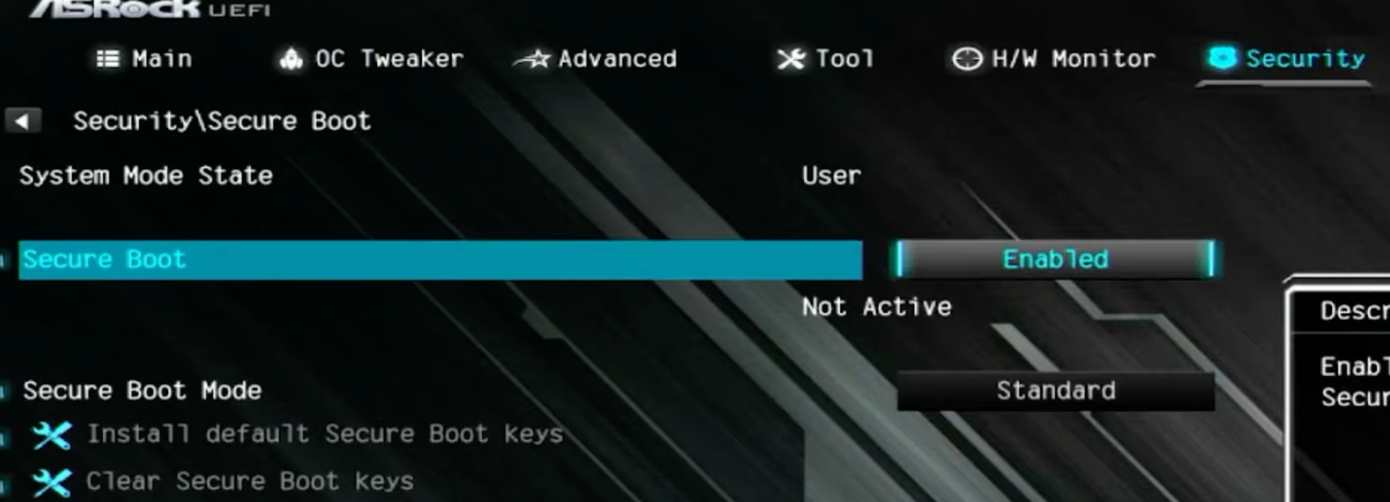
Gigabyte / AORUS
MSI
4. Eğer Secure Boot durumu ‘Disabled’ veya ‘Not active’ ise, Secure Boot Mode'u ‘Custom’ yerine ‘Standard’ yapmanız ya da anahtarları varsayılan ayarlara döndürmeniz gerekebilir. Örneğin anahtarları sıfırlamak için ‘Install default Secure Boot keys’, ‘Restore factory keys’ veya ‘Load Default PK’ seçeneğini kullanabilirsiniz.
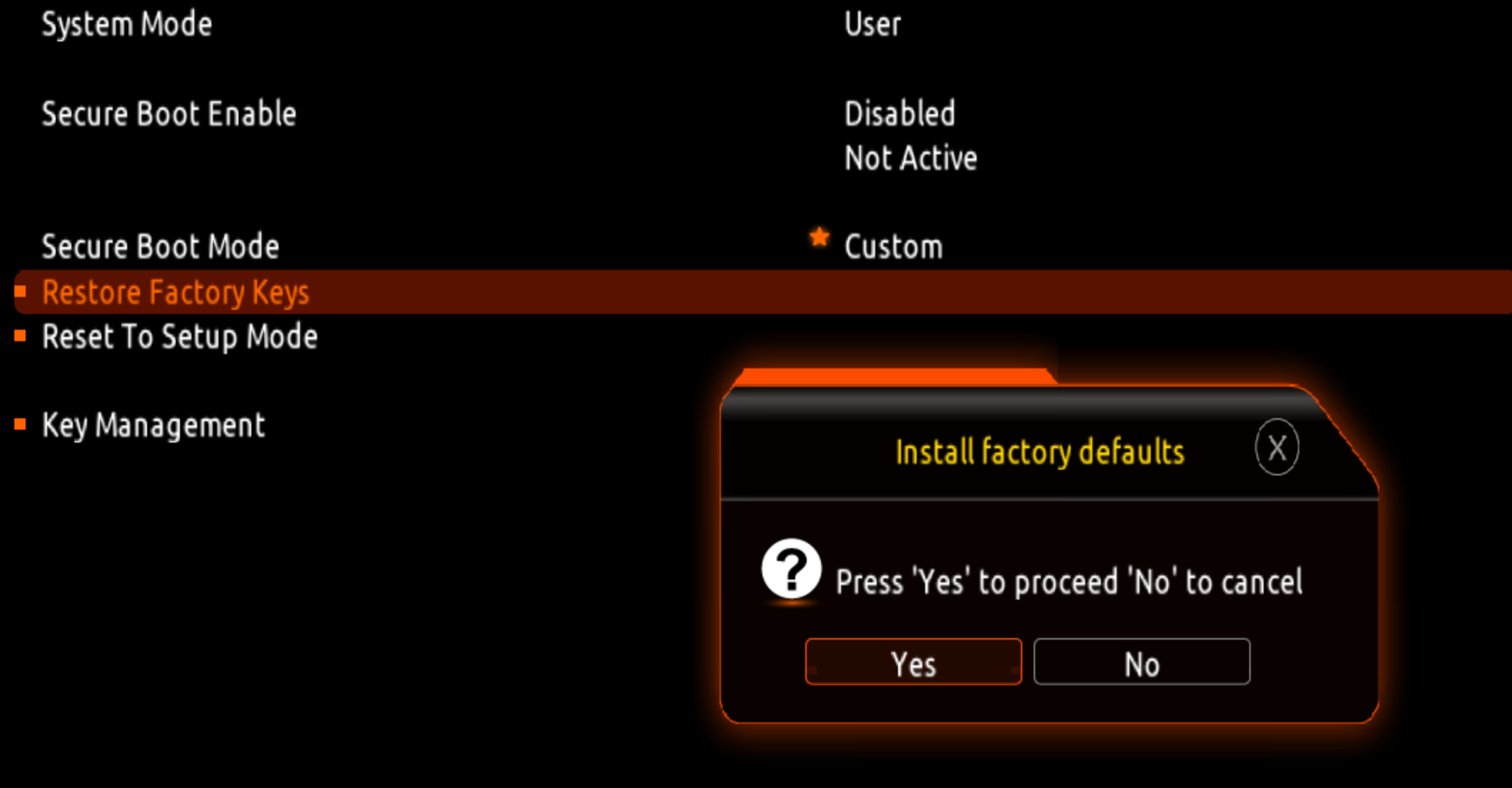
5. Şunu da belirtmek gerekir: işletim sistemi açılmıyorsa — Secure Boot'u etkinleştirdikten sonra bunun yerine UEFI ekranını görüyorsanız — yaptığınız değişiklikleri geri almalısınız. Sorun büyük olasılıkla şundan kaynaklanır: işletim sistemini CSM işlevi kapalıyken çalıştırmak için diski MBR'den GPT'ye dönüştürmeniz gerekir. Bu, üçüncü taraf yazılımlarlayapılabilir. Tamamlandığında 1. adıma geri dönün.
Bu makaledeki bilgilerin genel olduğunu unutmayın; her üreticinin kendi UEFI grafik kullanıcı arayüzü (GUI) vardır ve en doğru bilgiler yalnızca anakart kılavuzunda bulunabilir.
00000057 hatasını nasıl düzelteceğinizi ve çekirdek yalıtımını (HVCI) nasıl kapatacağınızı görün:
gameguard.ac/help/tr-error-00000057-disable-core-isolation-hvci