Kako pokrenuti Windows u bezbednom režimu
Objavljeno
Rešavanje retkih problema sa anti-cheatom GameGuard za igranje na FASTCUP.NET može zahtevati da uđete u bezbedni režim u Windowsu 10/11. Bezbedni režim je poseban režim operativnog sistema računara koji ne pokreće komponente trećih strana i dozvoljava pristup nekim funkcijama koje su ograničene u normalnom režimu.
Način 1
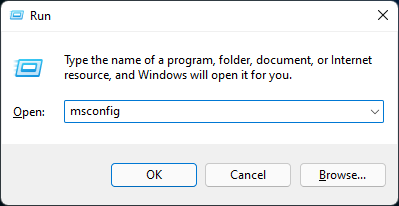
Da biste ušli u bezbedni režim, potrebno je da pritisnete taster Windows na tastaturi da otvorite pretragu ili da upotrebite kombinaciju tastera Win+R , upišete msconfig u polje koje se pojavi i pritisnete Enter.
Zatim izaberite karticu ‘Pokretanje’ i označite polje ‘Bezbedno pokretanje’ u odeljku ‘Opcije pokretanja’.
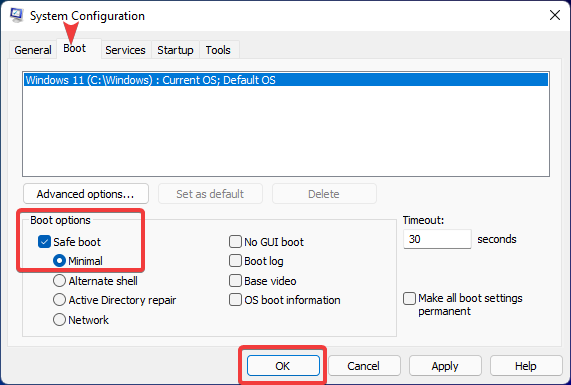
Nakon toga ponovo pokrenite računar da bi se promene primenile, pa će sistem već raditi u bezbednom režimu.
Imajte u vidu da je za vraćanje u normalan režimpotrebno da uradite iste korake i odznačite polje ‘Bezbedno pokretanje’.
Način 2
Ako iz nekog razloga niste mogli da upotrebite prethodni način, možete probati i sledeći.
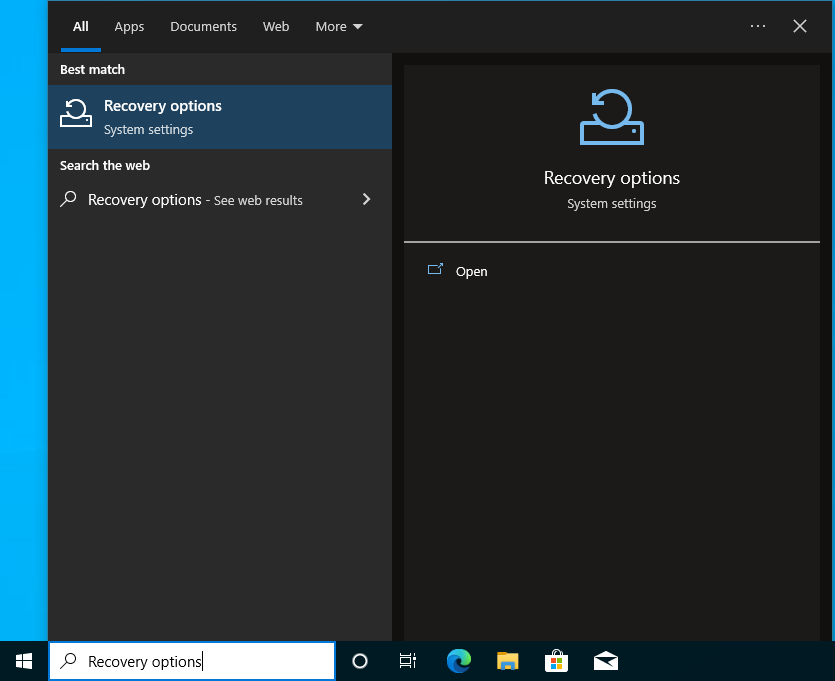
Pritisnite taster Windows na tastaturi da otvorite pretragu, upišite Opcije oporavka u polje koje se pojavi, a zatim pritisnite Enter.
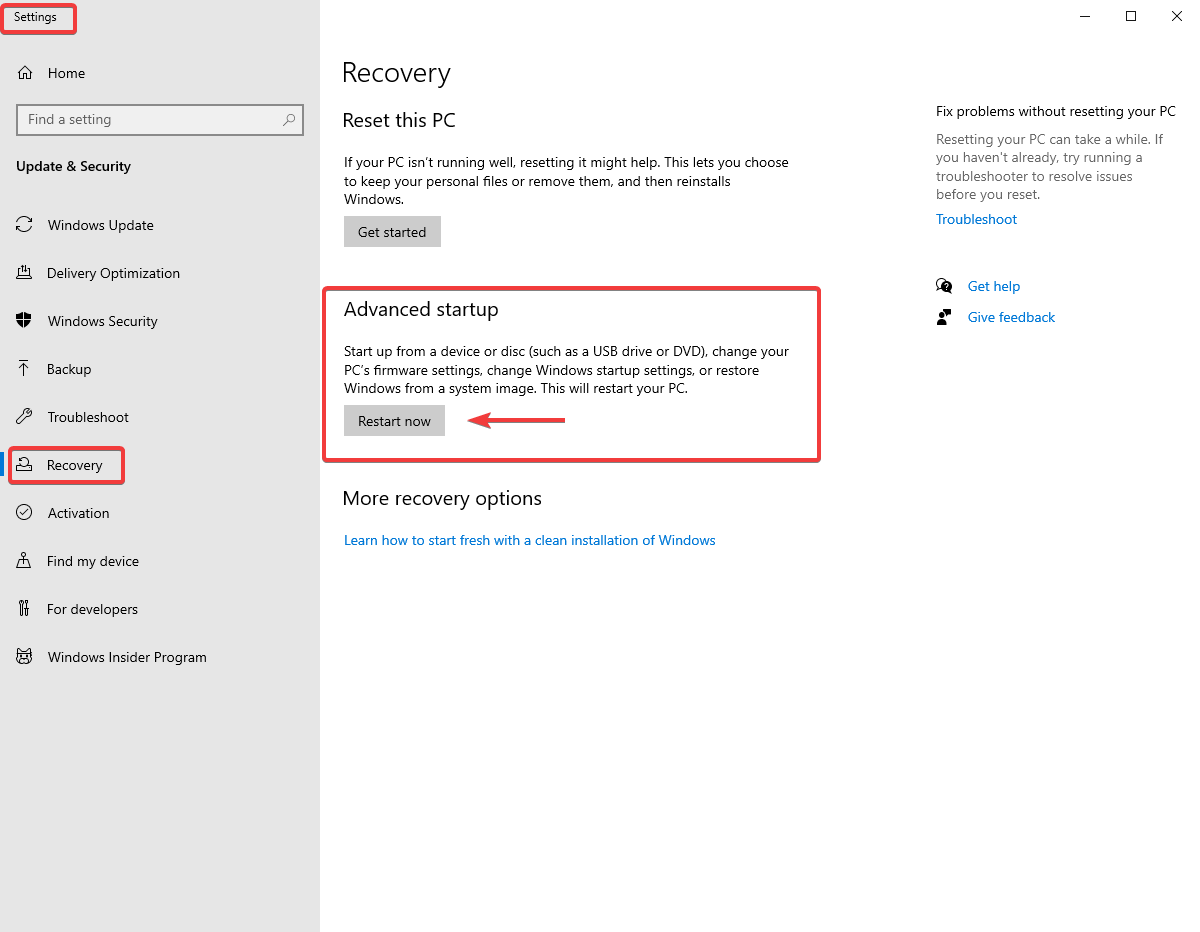
Kada se otvori ekran Postavke, izaberite ‘Ponovo pokreni sada’ neposredno ispod ‘Napredno pokretanje’.
Nakon što se računar ponovo pokrene, izaberite ‘Rešavanje problema’ i postupite po uputstvima prikazanim na snimcima ekrana ispod.
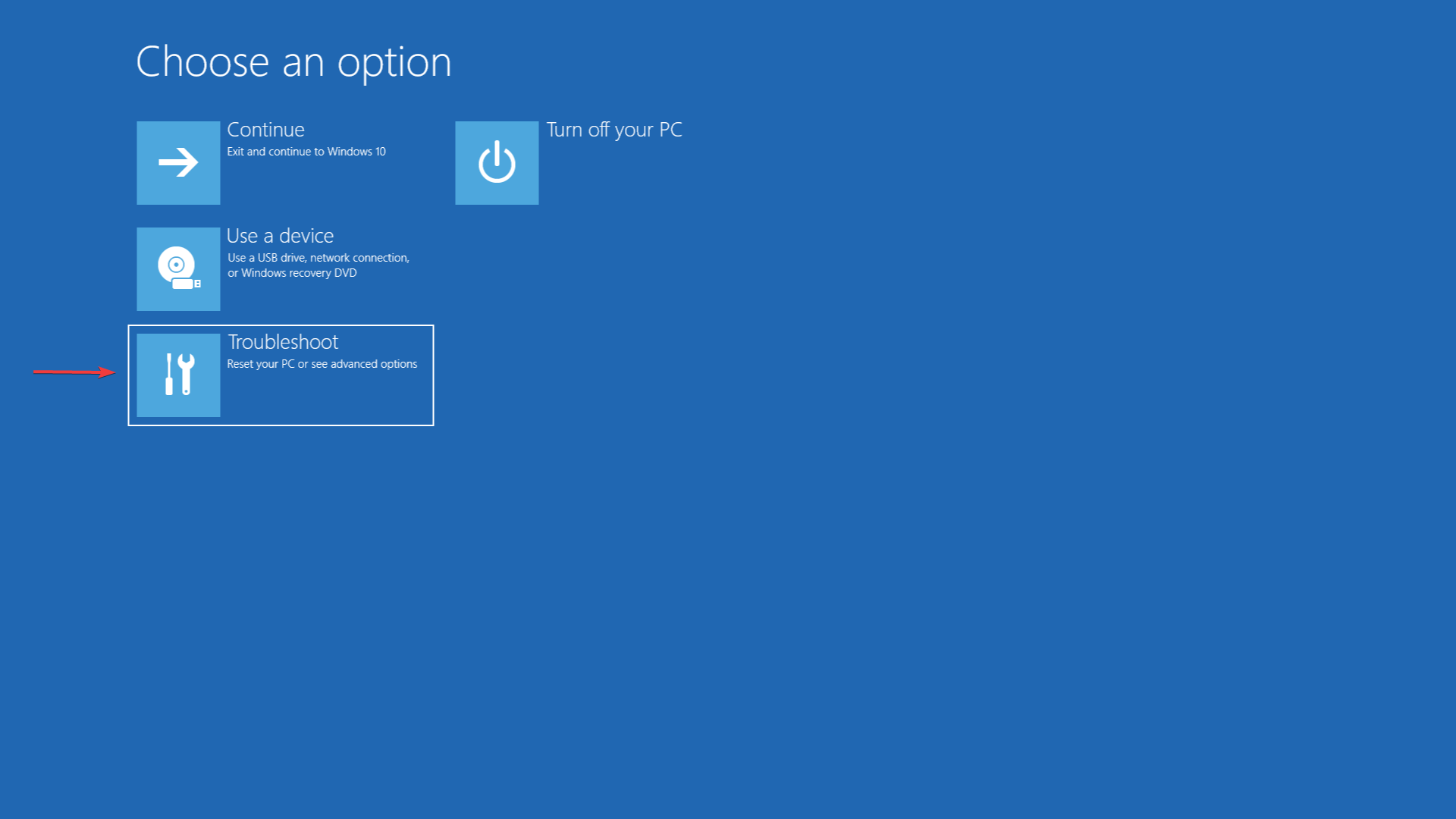
Izaberite ‘Napredne opcije’

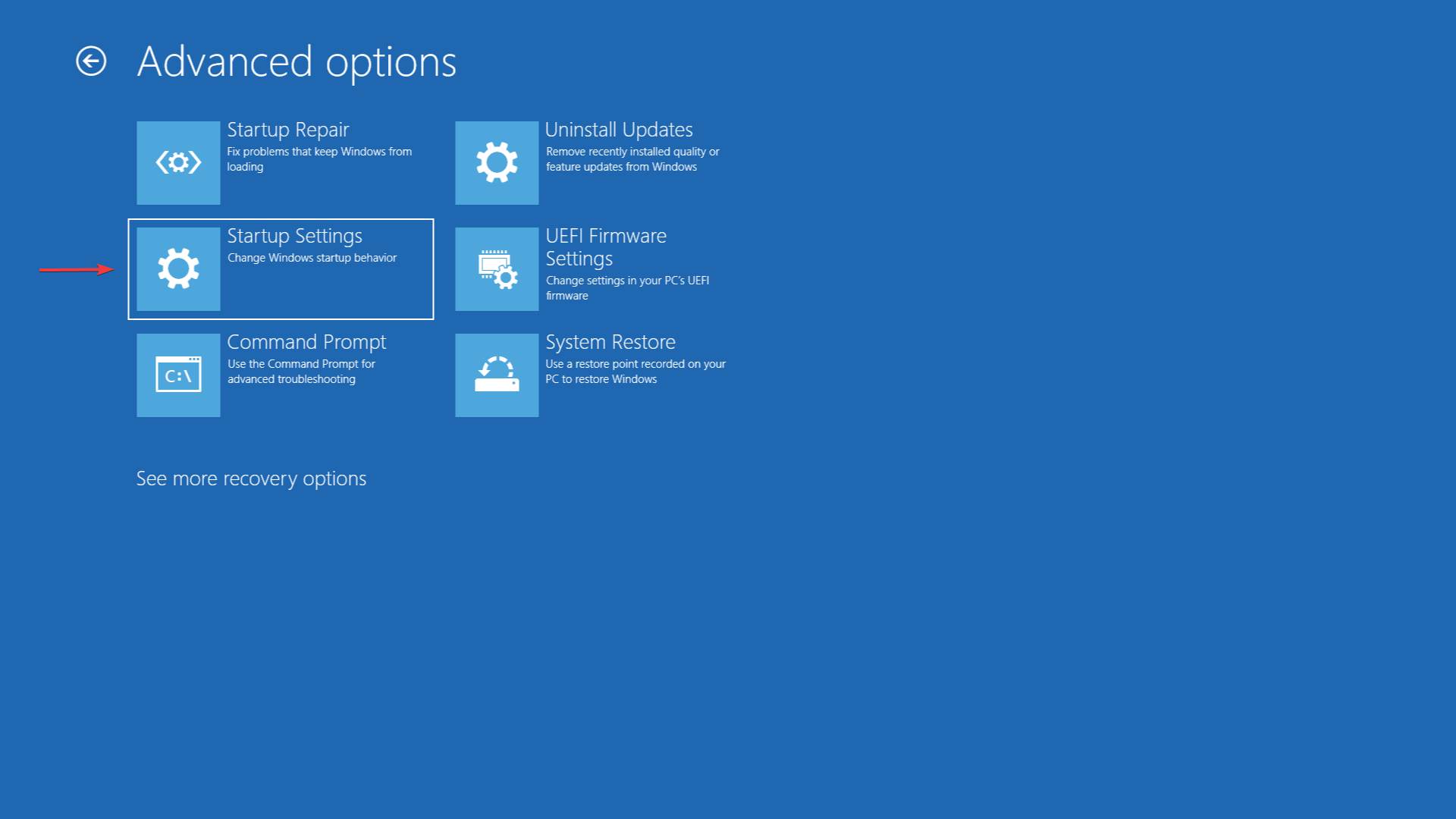
Izaberite ‘Postavke pokretanja’
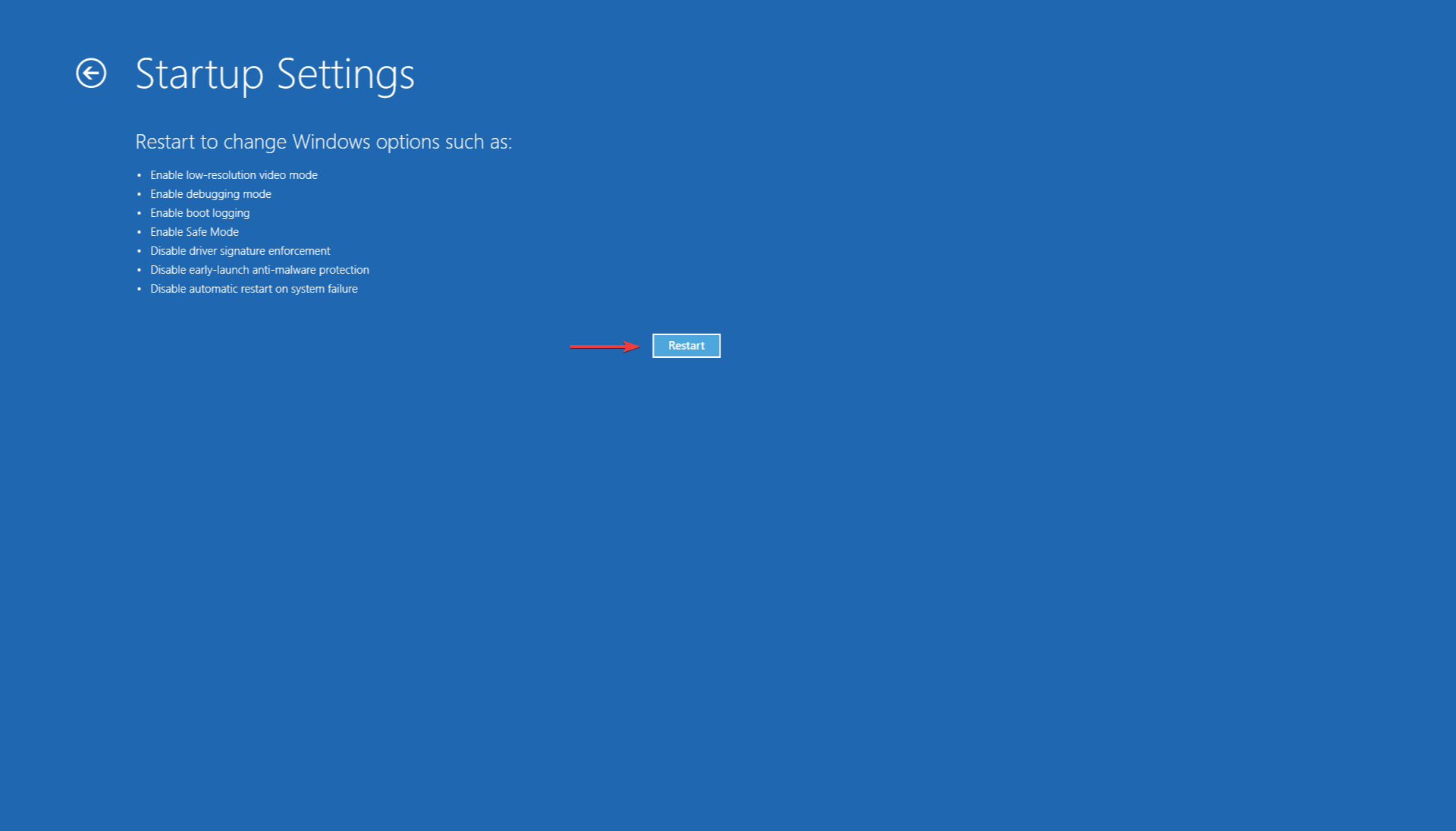
Kliknite ‘Ponovo pokreni’
Nakon što se računar ponovo pokrene, izaberite 4 ili pritisnite F4 da biste pokrenuli u bezbednom režimu.
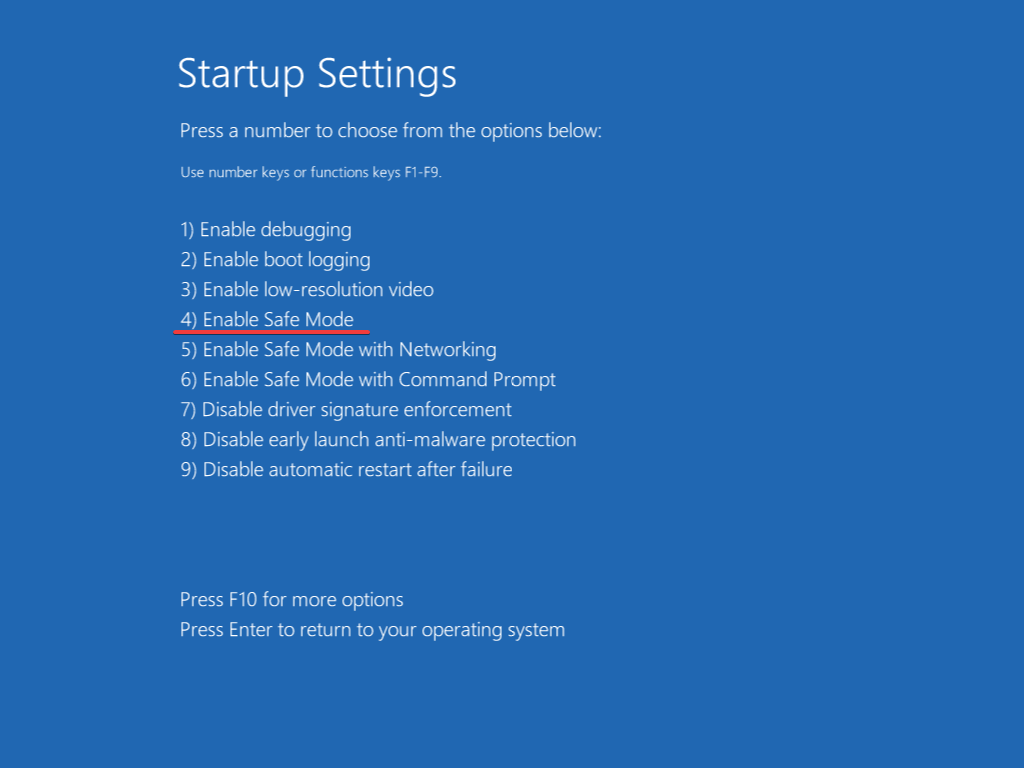
Sistem će se pokrenuti u bezbednom režimu.
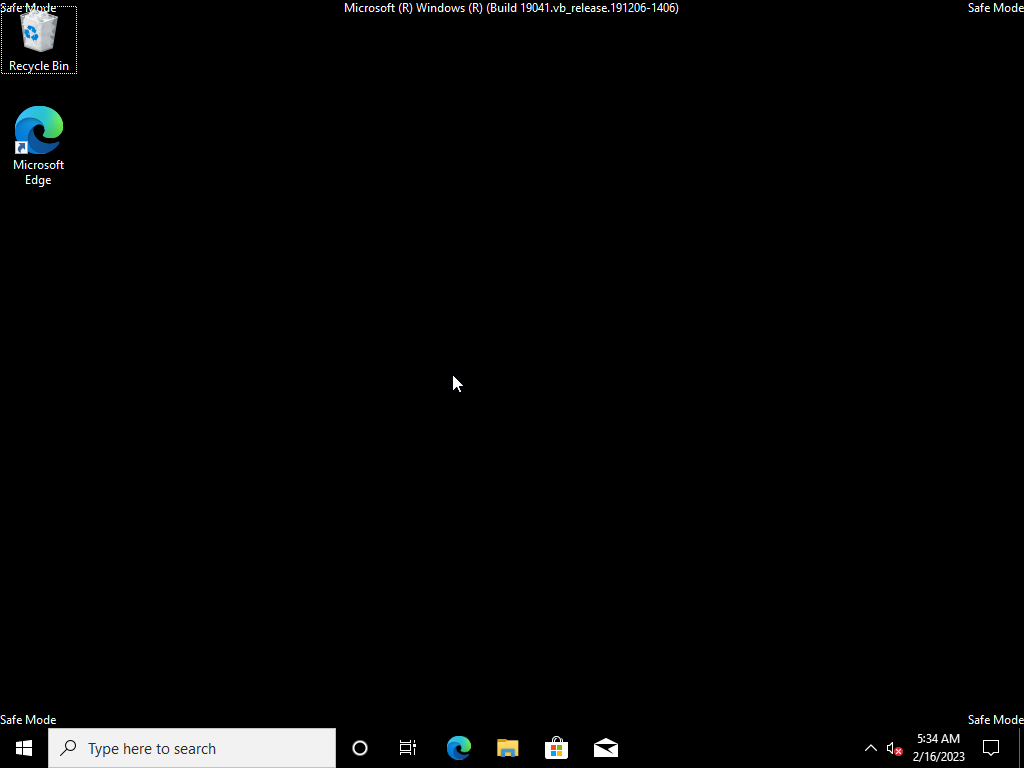
Nakon ponovnog pokretanja vratićete se iz bezbednog režima u normalan režim.
Pogledajte kako da otvorite komandnu liniju (cmd.exe) u Windowsu: