Anti-cheat greška "Secure Boot is disabled"
Objavljeno
U konfiguracijama korisnika Windowsa 11, pri igranju na FASTCUP.NET sa anti-cheatom GameGuard , potrebno je da opcija ‘Secure Boot’ bude uključena. Taj zahtev omogućava bolju zaštitu anti-cheata od menjanja sistemskog bootloadera i obično ne zahteva nikakve dodatne radnje od korisnika, jer je Secure Boot obavezan sistemski zahtev pri instalaciji Windowsa 11.
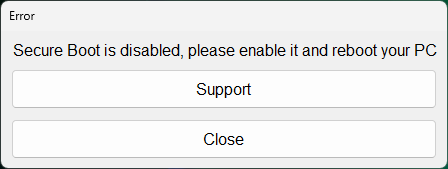
Ako se javi greška ‘Secure Boot is disabled’ , postupite po uputstvima ispod:
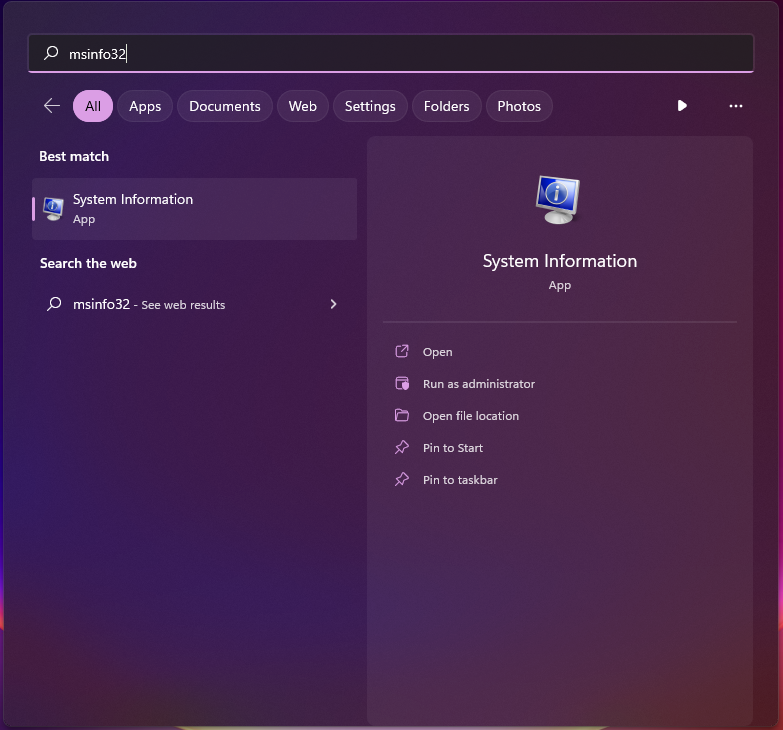
Da li je opcija Secure Boot uključena možete proveriti ovako: pritisnite taster Windows na tastaturi, upišite msinfo32 u polje za pretragu i pritisnite Enter.
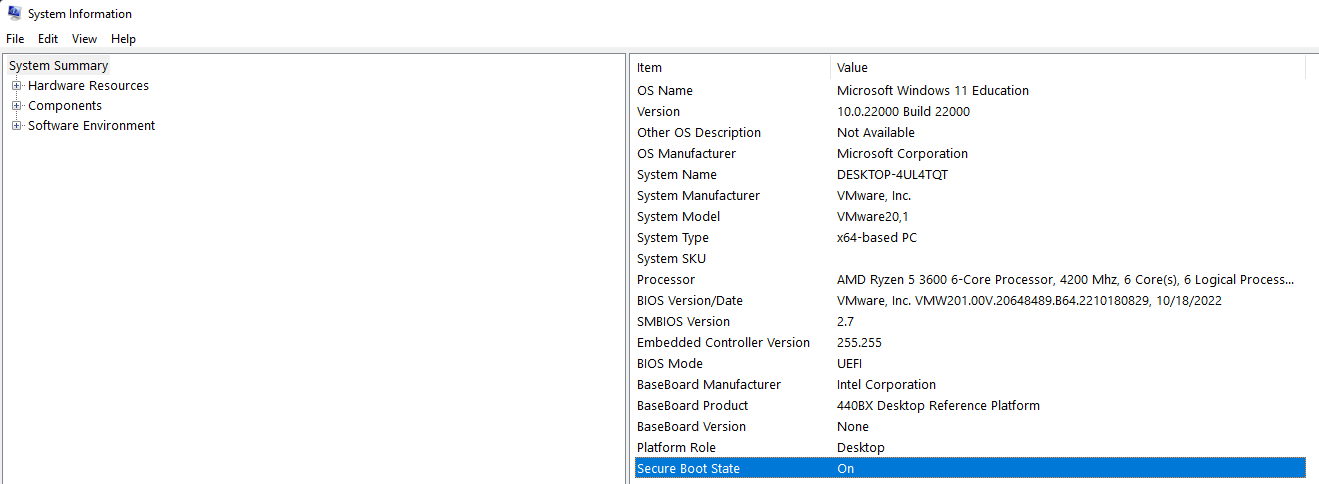
Otvoriće se prozor ‘Informacije o sistemu’. Nađite ‘Stanje bezbednog pokretanja’ — treba da bude podešeno na ‘Uključeno’.
Ako je isključeno, preporučujemo da sačuvate podatke o modelu matične ploče navedene u polju ‘BaseBoard product’. To može biti korisno, jer se najdetaljnija uputstva za uključivanje Secure Boota nalaze u priručniku proizvođača.
Ispod su primeri uključivanja ove funkcije za najveće proizvođače matičnih ploča. Za uključivanje funkcije Secure Boot moraju biti ispunjeni sledeći uslovi:
- Uđite u UEFI — moderan grafički ekvivalent BIOS-a. Da biste ušli u UEFI, potrebno je da ponovo pokrenete računar, a zatim na prve znake njegovog pokretanja više puta pritisnete tastere F2 ili Delete PRE nego što se Windows pokrene.
(Ako nije uspelo, isključite sistem i pokušajte ponovo. Proizvođač vaše matične ploče je možda podesio drugu kombinaciju tastera.)
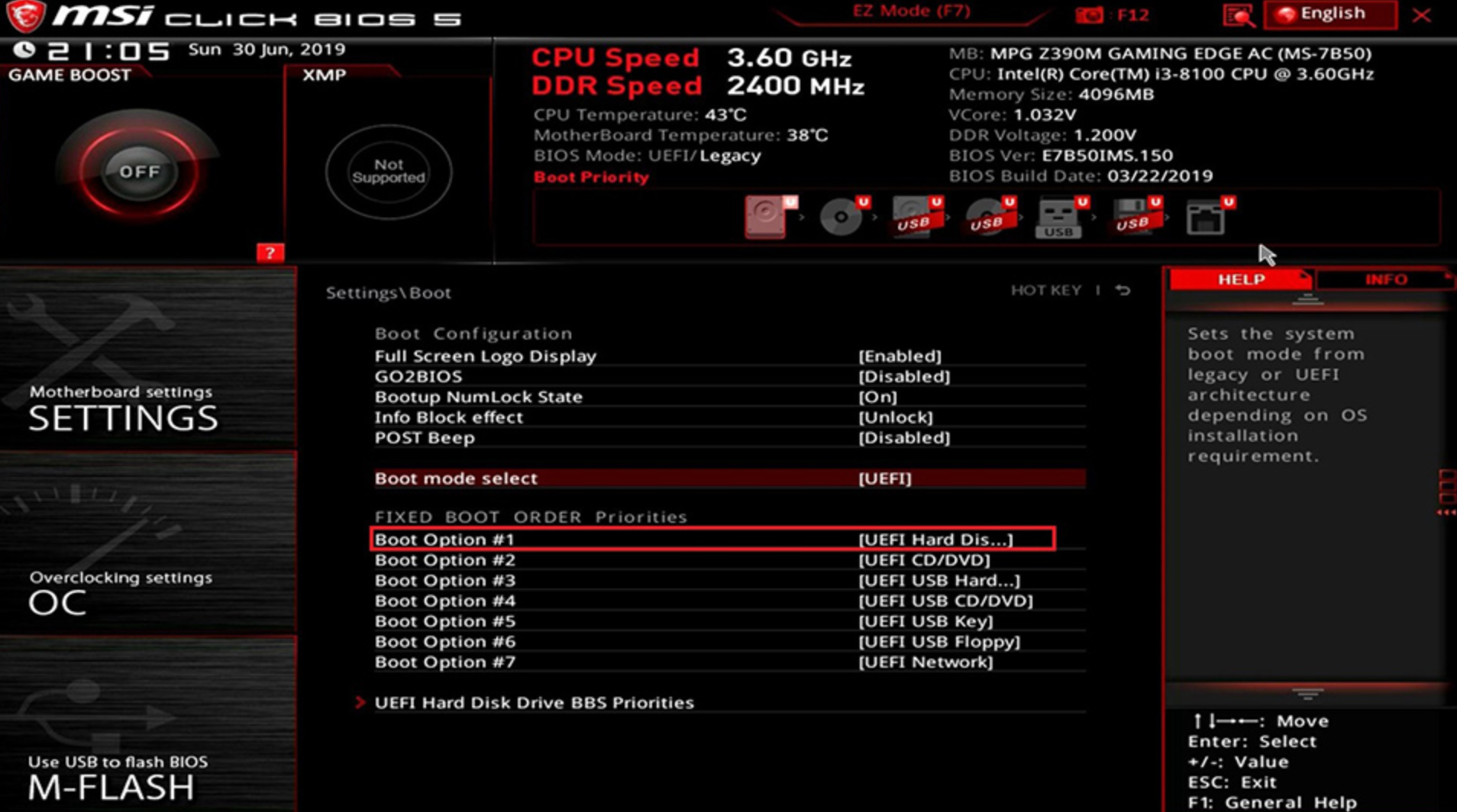
2. Proverite da ste prebacili režim pokretanja sa Legacy/CSM na UEFI režim. Obično se ta opcija nalazi u karticama Boot ili BIOS. Obratite pažnju da tip operativnog sistema mora biti podešen na ‘Windows 8/10 Features’, a ne na ‘Other OS’.
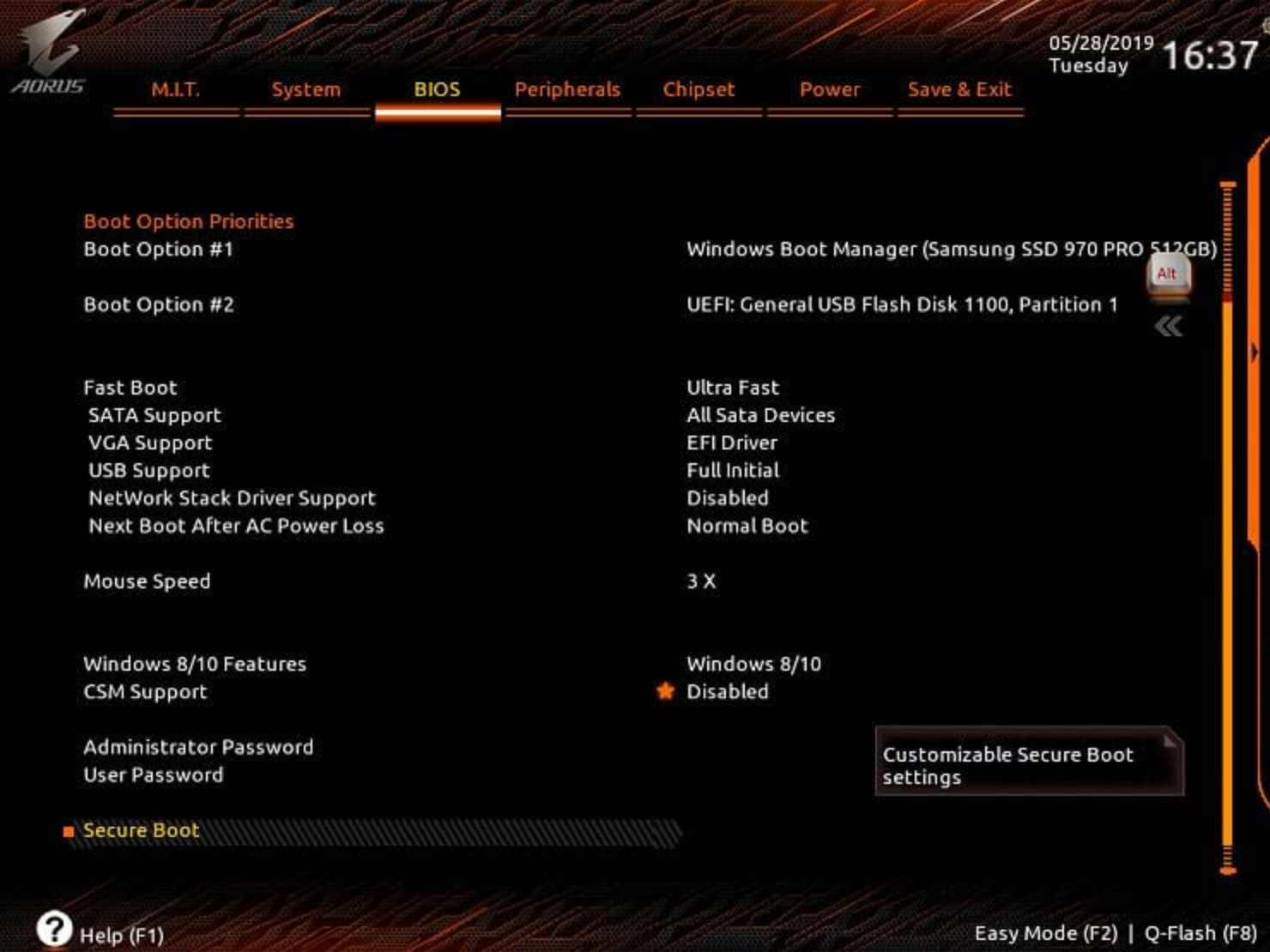
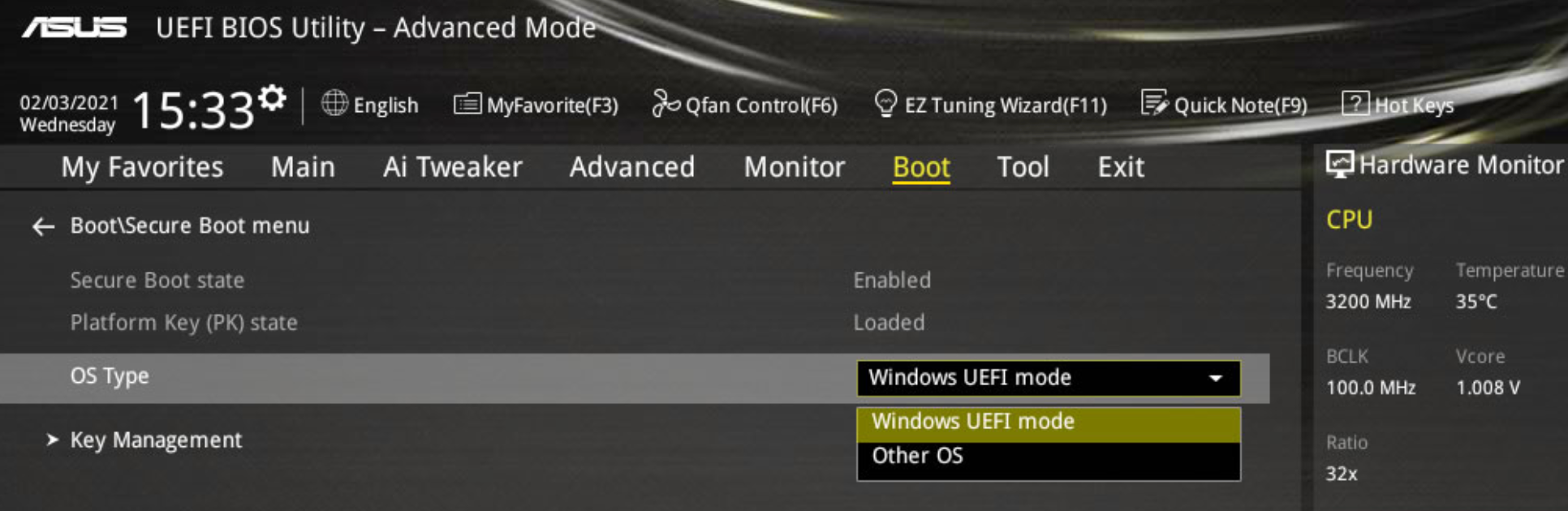
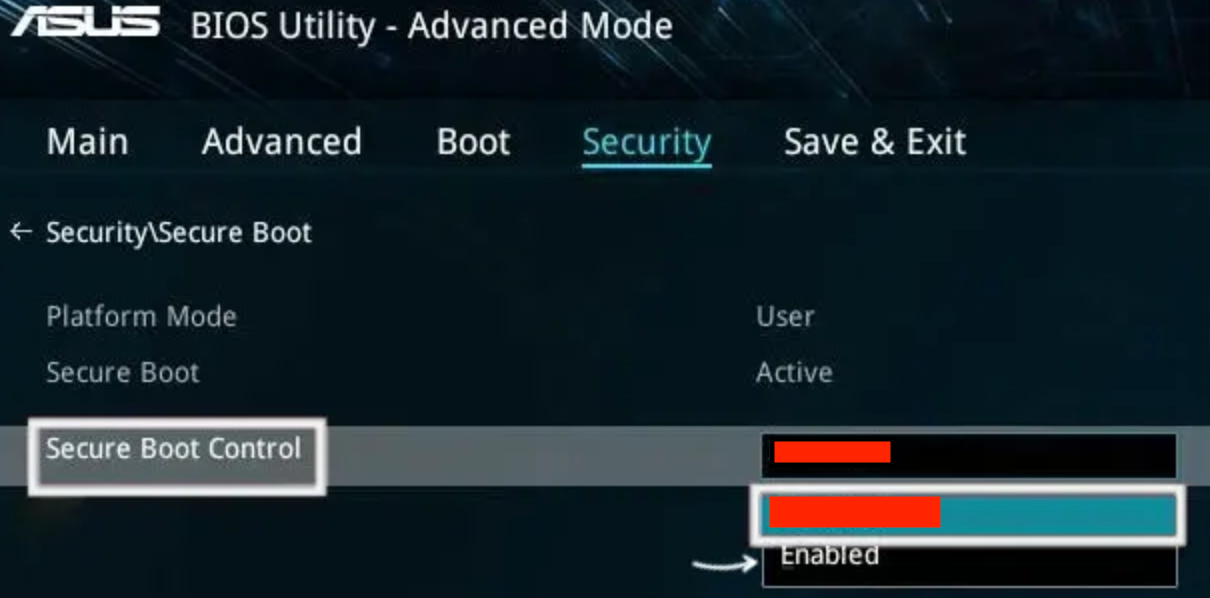
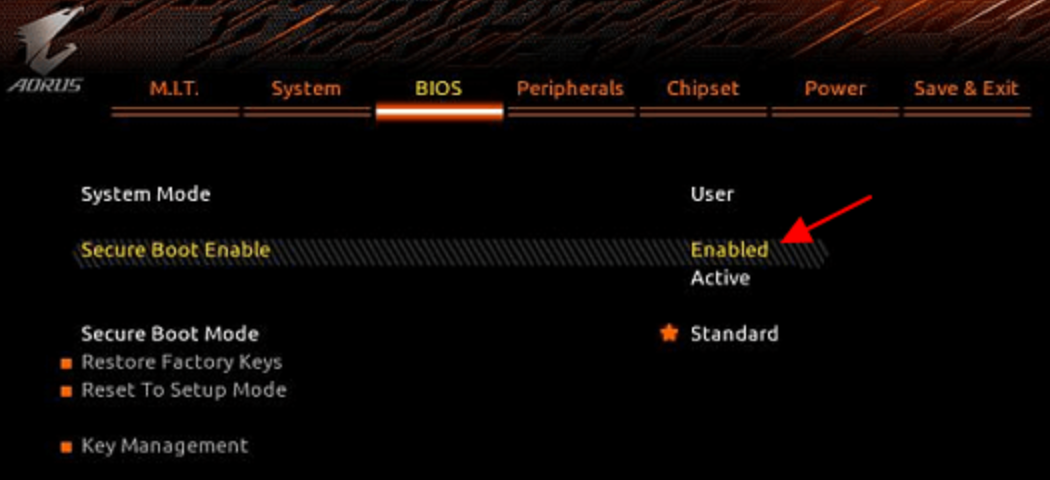
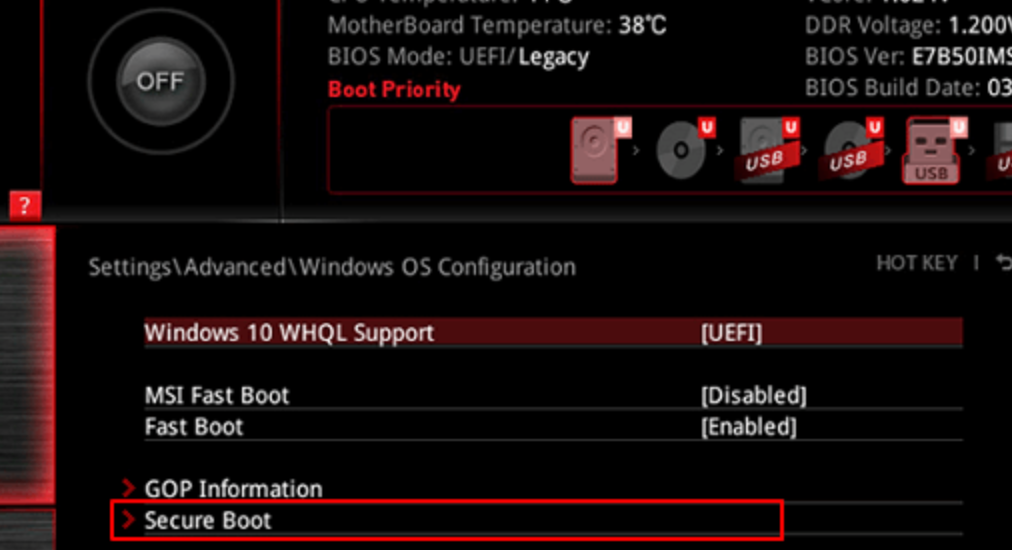
3. Opcija Secure Boot je uključena. Obično se ta postavka nalazi u odeljcima Boot, Security i BIOS. Slede neki primeri uključivanja Secure Boota:
ASUS
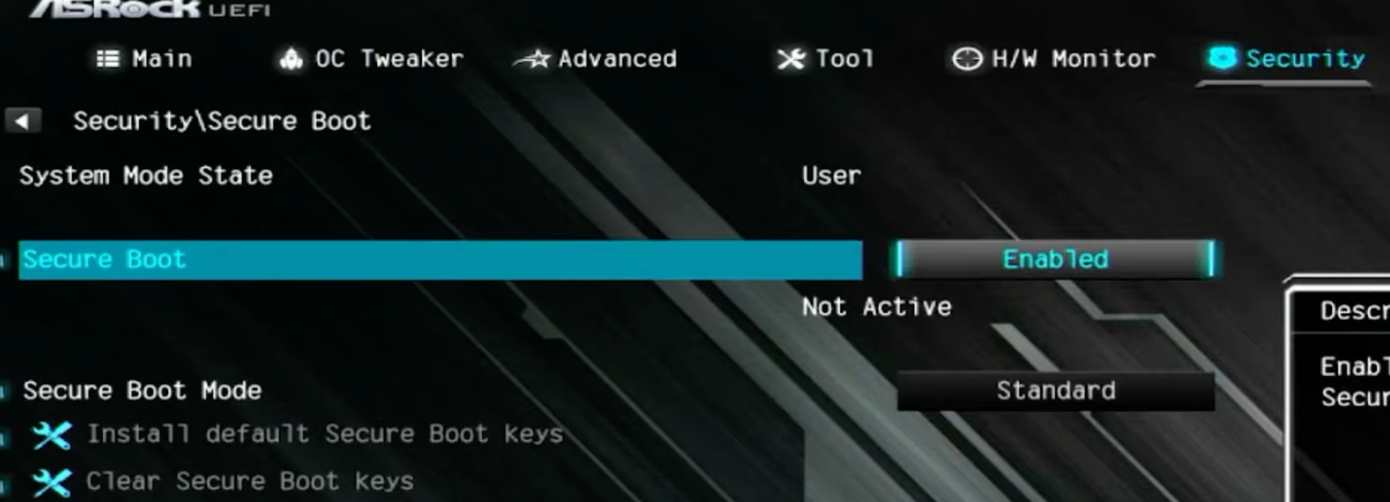
ASRock
Gigabyte / AORUS
MSI
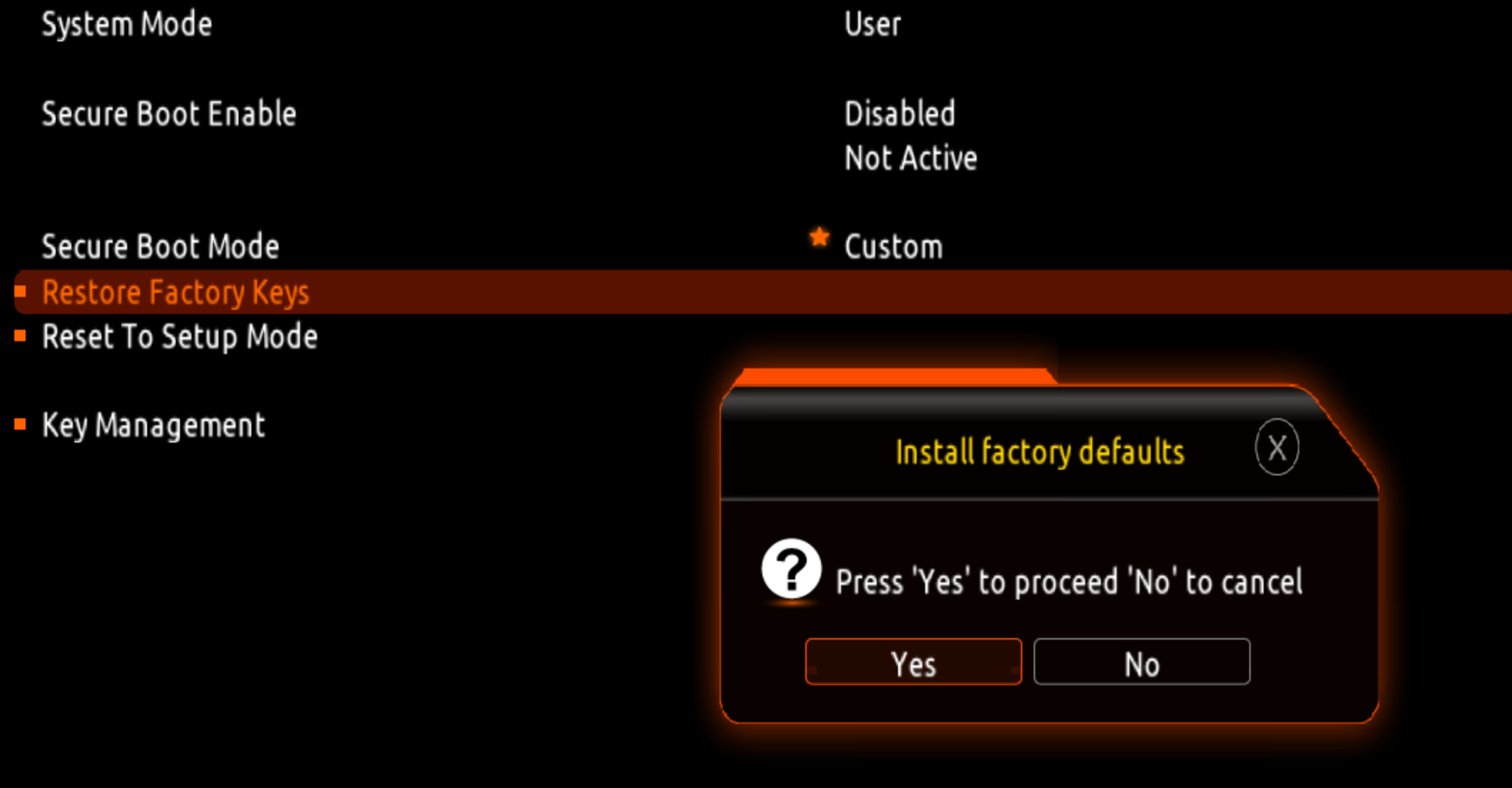
4. Ako je stanje Secure Boota ‘Disabled’ ili ‘Not active’, možda ćete morati da promenite Secure Boot Mode sa ‘Custom’ na ‘Standard’ ili da vratite ključeve na podrazumevane vrednosti. Na primer, za resetovanje ključeva možete upotrebiti ‘Install default Secure Boot keys’, ‘Restore factory keys’ ili opciju ‘Load Default PK’.
5. Vredi napomenuti da, ako se operativni sistem ne pokreće nakon uključivanja Secure Boota i umesto toga vidite UEFI ekran, treba da vratite promene koje ste napravili. Najverovatnije problem nastaje zato što je, da bi se operativni sistem pokrenuo sa isključenom CSM funkcijom, potrebno konvertovati disk sa MBR na GPT. To se može uraditi pomoću softvera trećih strana. Kada završite, vratite se na korak 1.
Imajte u vidu da su informacije u ovom članku opšte, jer svaki proizvođač ima svoje grafičke korisničke interfejse (GUI) UEFI-ja, a najtačnije napomene mogu se naći samo u priručniku matične ploče.
Pogledajte kako da ispravite grešku 00000057 i isključite izolaciju jezgra (HVCI):
gameguard.ac/help/sr-error-00000057-disable-core-isolation-hvci