Как настроить создание активного дампа памяти
Опубликовано
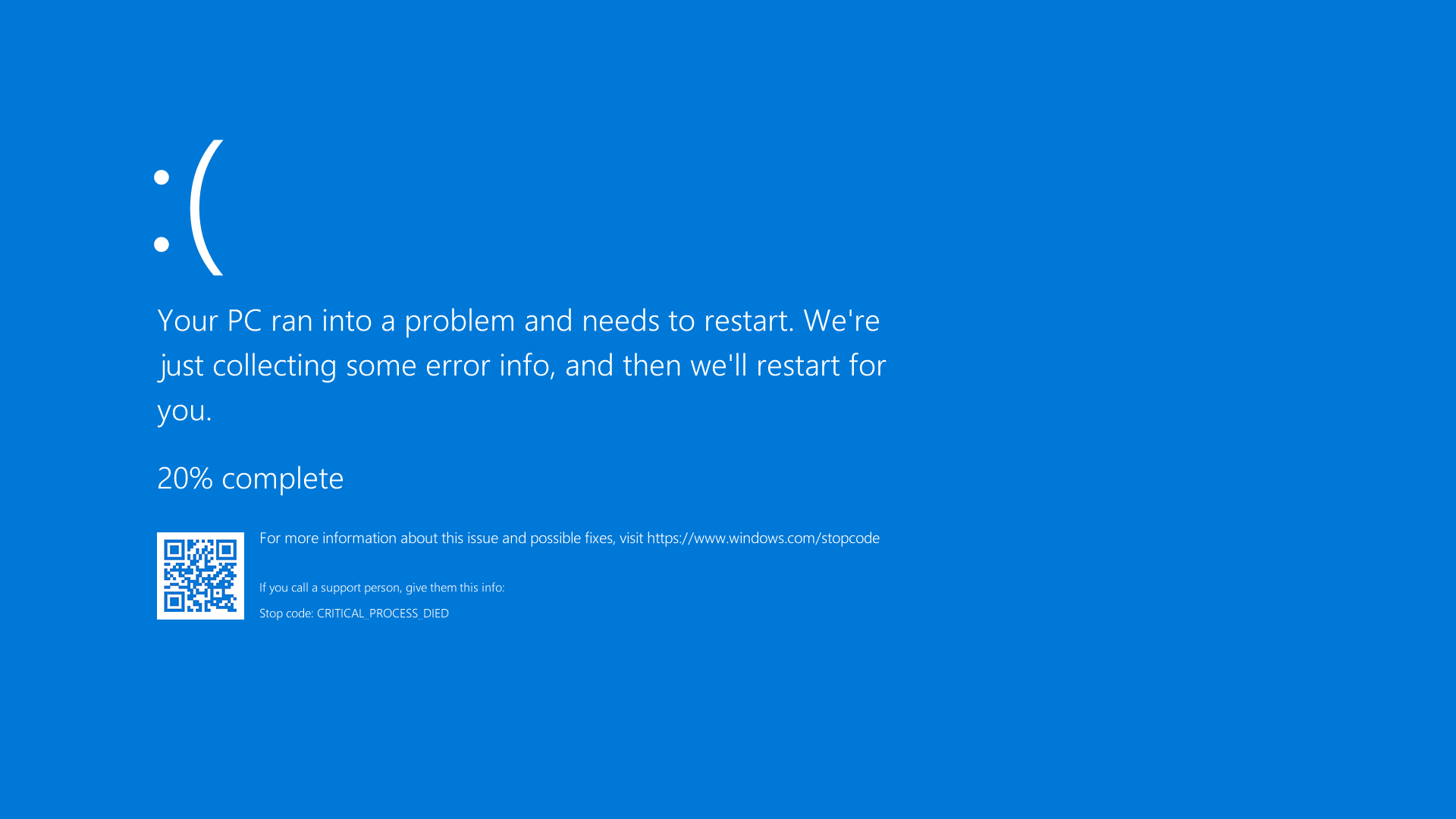
В некоторых случаях для решения проблемы с синим экраном разработчики античита GameGuard запрашивают активный дамп памяти, который должен записываться в файл: C:\Windows\MEMORY.DMP
Такой запрос связан с тем, что малый дамп памяти, который установлен в системе по умолчанию и создаётся в виде небольших файлов в папке: C:\Windows\Minidump - может содержать неполную техническую информацию по проблеме.
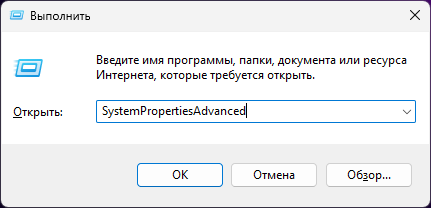
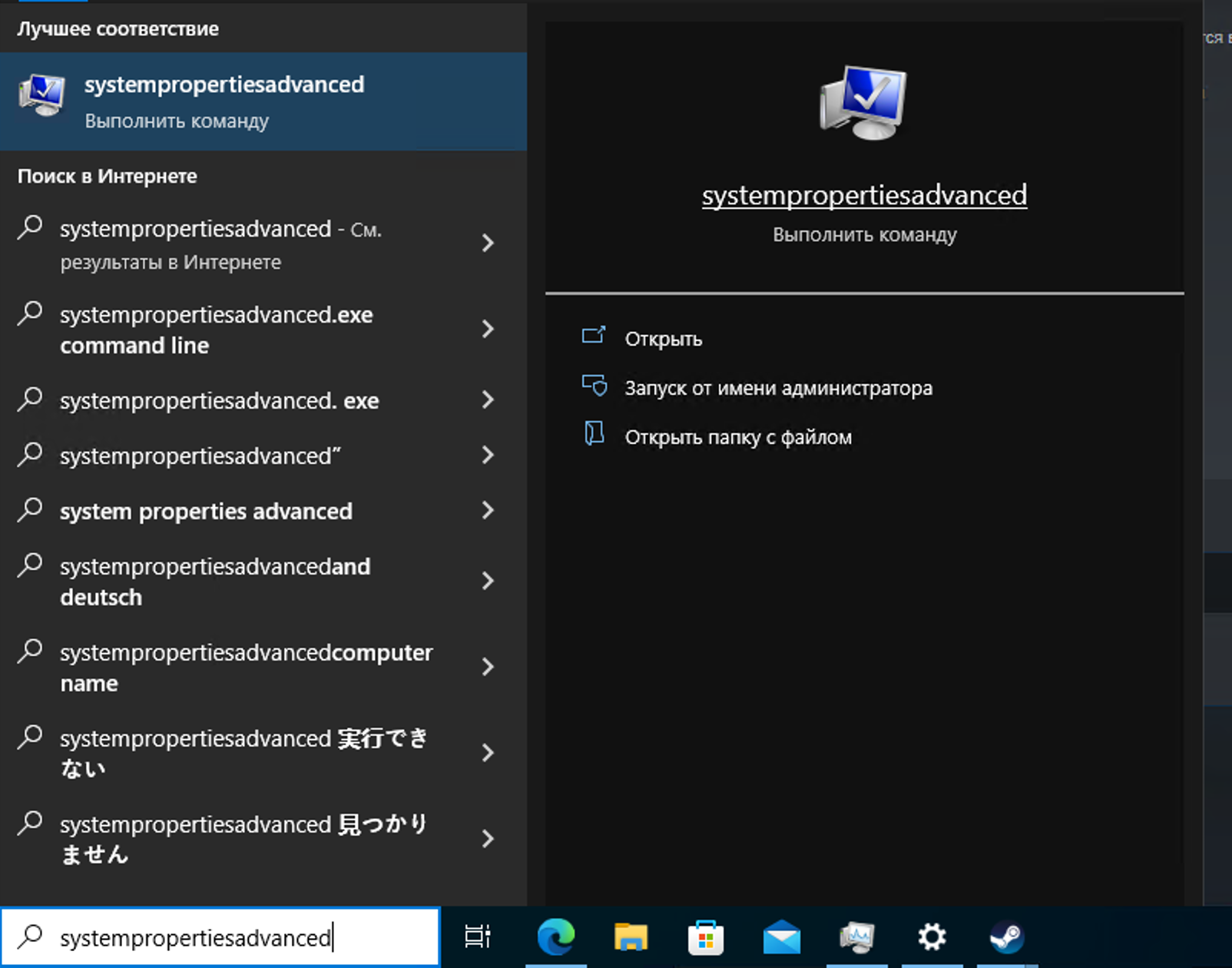
Для того чтобы настроить создание активного дампа памяти, необходимо нажать кнопку Windows на клавиатуре для открытия меню с поиском или выполнить комбинацию клавиш Win+R, а в появившемся окне ввести SystemPropertiesAdvanced и нажать Enter.
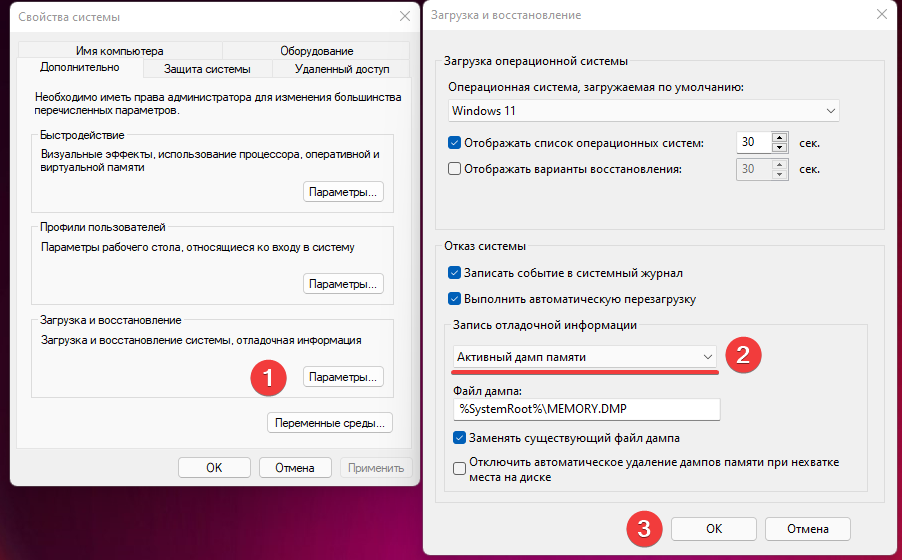
После этого нужно нажать на “Параметры” в последнем пункте “Загрузка и восстановление”, а затем выбрать “Активный дамп памяти” (в разделе “Запись отладочной информации”)
Если нет строки "Активный дамп памяти", то, возможно, Вам необходимо установить последние обновления для системы. Если система полностью обновлена, воспользуйтесь инструкцией
После выполнения всех действий кликните на ОК и перезапустите систему через меню Пуск.
В дальнейшем, после появления синего экрана необходимо выполнить следующие инструкции:
- Дождаться полной автоматической перезагрузки.
- Загрузить дамп-файл (C:\Windows\MEMORY.DMP) на любой файлообменник.
- Прислать ссылку на дамп-файл для сотрудников технической поддержки.
После анализа дампа сотрудники античит-отдела GameGuard обязательно сообщат дальнейшие инструкции по решению проблемы, чтобы Вы могли снова получать удовольствие, играя на сайте FASTCUP.NET комфортно и безопасно!