Como iniciar o Windows em modo de segurança
Publicado
Resolver problemas raros com o anti-cheat GameGuard para jogar na FASTCUP.NET pode exigir que entre no modo de segurança no Windows 10/11. O modo de segurança é um modo especial do sistema operativo do computador que não inicia componentes de terceiros e permite o acesso a algumas funções restritas no modo normal.
Método 1
Para entrar no modo de segurança, tem de premir a tecla Windows no teclado para abrir o menu de pesquisa ou usar a combinação de teclas Win+R , escrever msconfig na caixa que aparece e premir Enter.
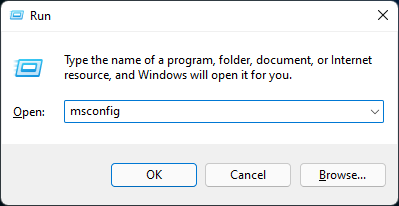
Depois selecione o separador ‘Arranque’ e marque a caixa ‘Arranque seguro’ no item ‘Opções de arranque’.
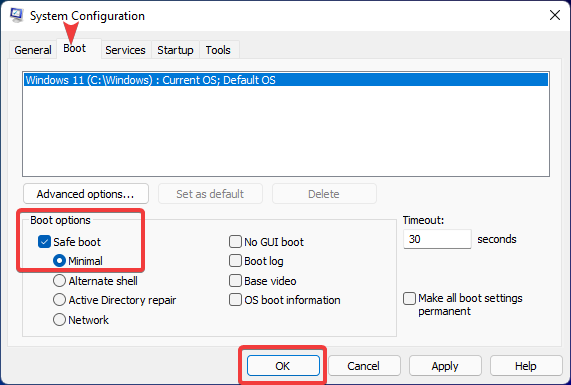
Depois disso, reinicie o PC para aplicar as alterações — o sistema já estará a funcionar em modo de segurança.
Tenha em conta que, para voltar ao modo normal, tem de seguir os mesmos passos e desmarcar a caixa ‘Arranque seguro’.
Método 2
Se, por alguma razão, não conseguiu usar o método acima, também pode tentar o seguinte.
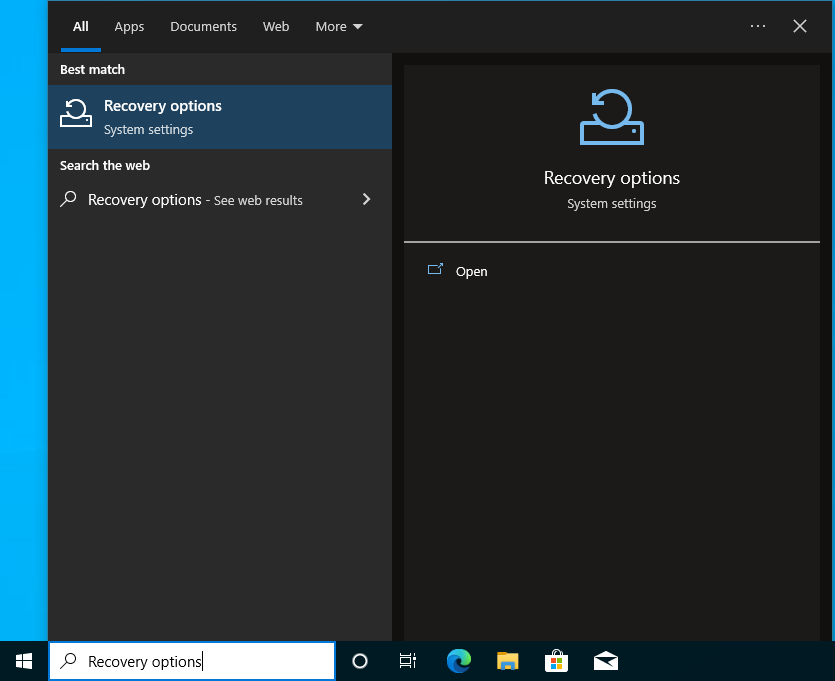
Prima a tecla Windows no teclado para abrir o menu de pesquisa, escreva Opções de recuperação na caixa que aparece e depois prima Enter.
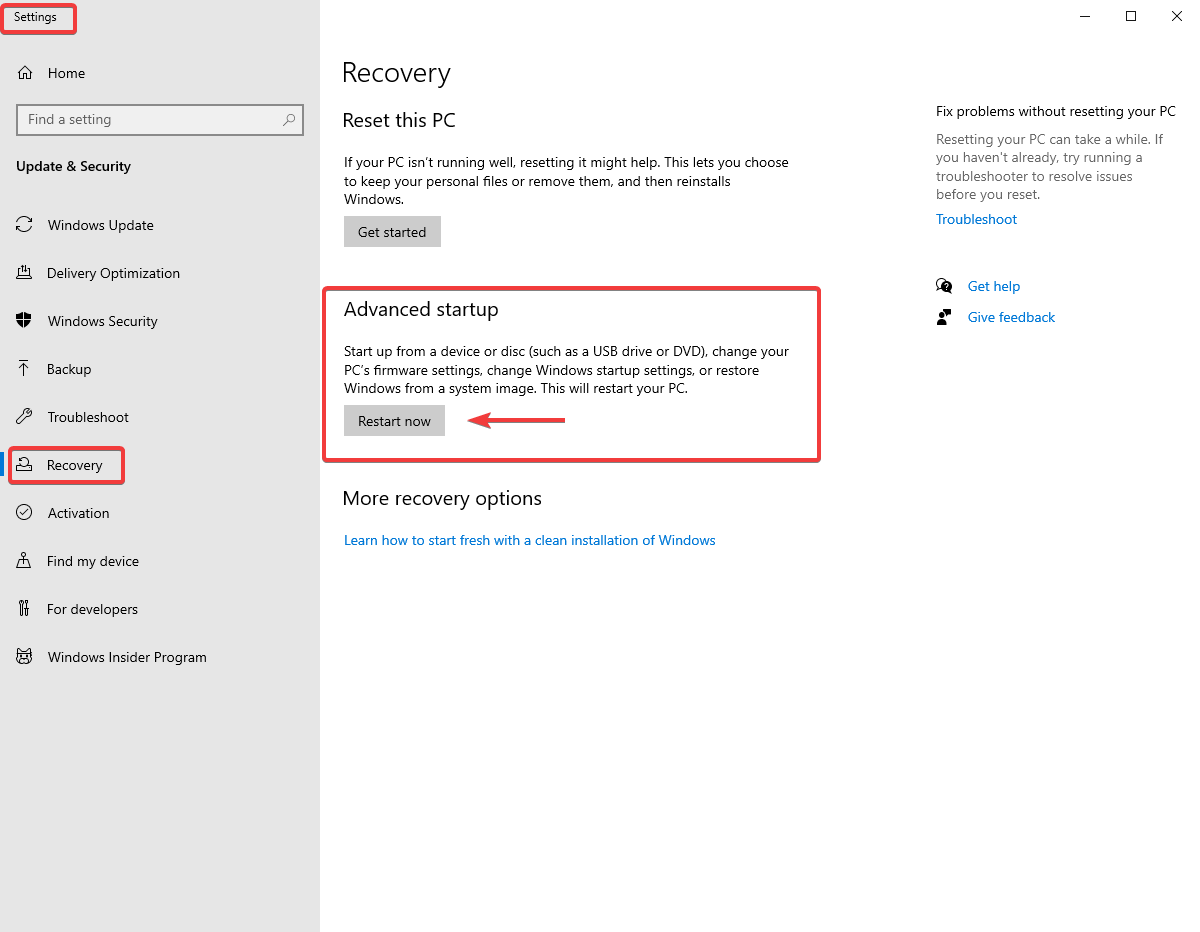
Quando o ecrã Definições abrir, selecione ‘Reiniciar agora’ imediatamente sob ‘Arranque avançado’.
Depois de o computador reiniciar, selecione ‘Resolução de problemas’ e siga as instruções apresentadas nas capturas de ecrã abaixo.

Escolha ‘Opções avançadas’

Escolha ‘Definições de arranque’

Clique em ‘Reiniciar’

Depois de o computador reiniciar, selecione 4 ou prima F4 para iniciar em modo de segurança.
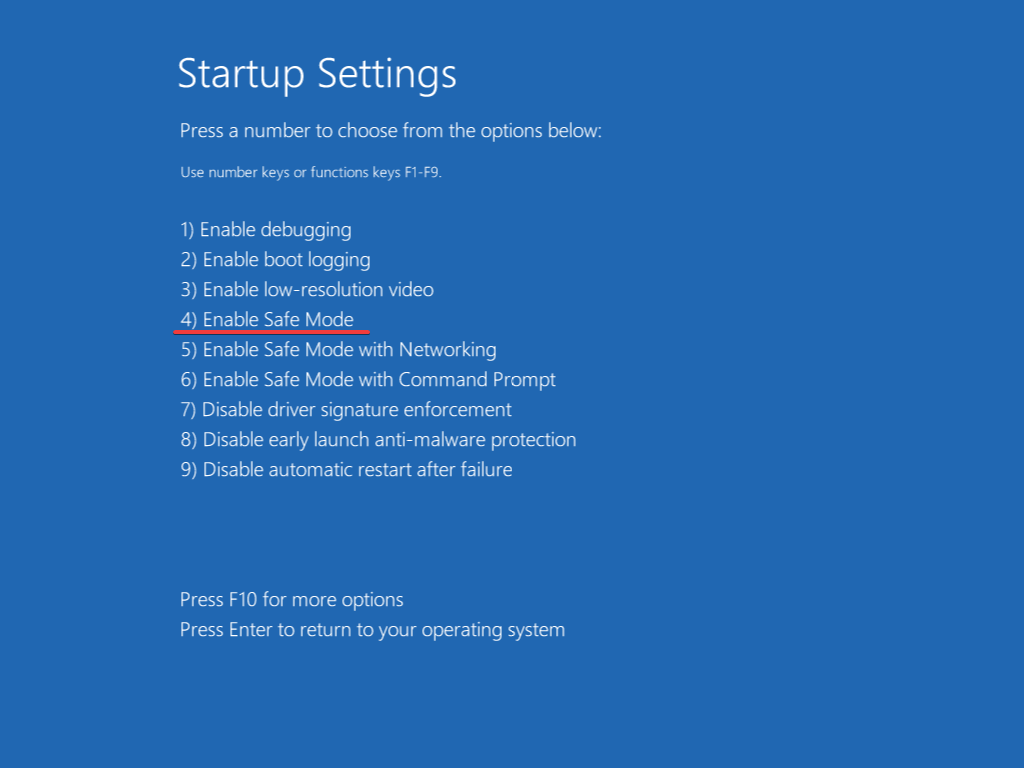
O sistema iniciará em modo de segurança.

Depois de reiniciar, voltará do modo de segurança para o modo normal .
Veja como abrir a linha de comandos (cmd.exe) no Windows: