Como configurar o sistema para gerar despejos de memória ativa
Publicado
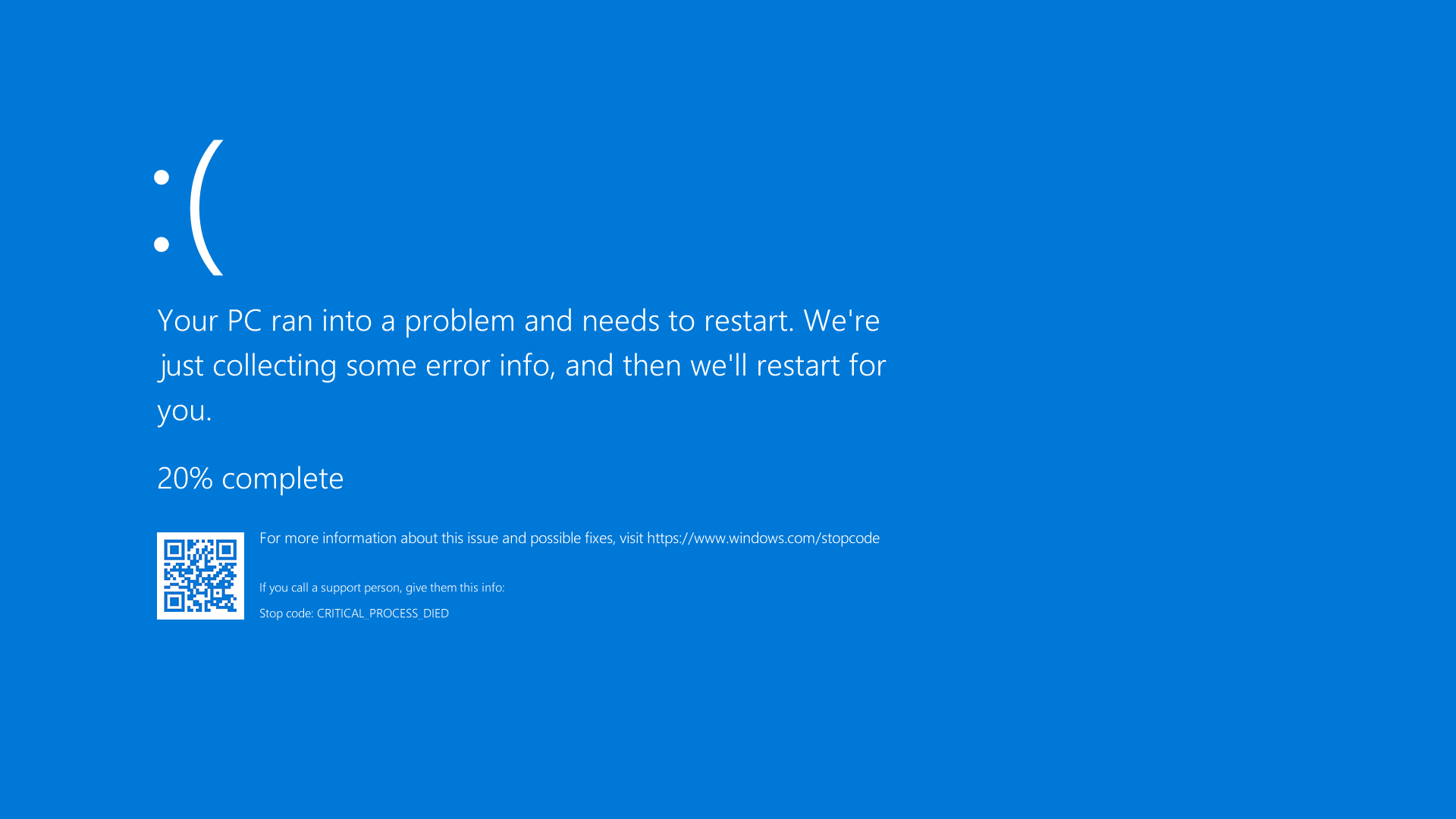
Em alguns casos, para resolver um BSOD, os desenvolvedores do anti-cheat GameGuard podem pedir que forneça um despejo de memória ativa (Active Memory Dump), que é escrito em C:\Windows\MEMORY.DMP
Este pedido deve-se ao facto de que um despejo de memória pequeno, que é escolhido por predefinição no sistema e criado como ficheiros pequenos na pasta C:\Windows\Minidump pasta, pode conter informação técnica incompleta sobre o problema.
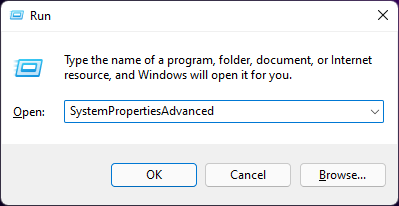
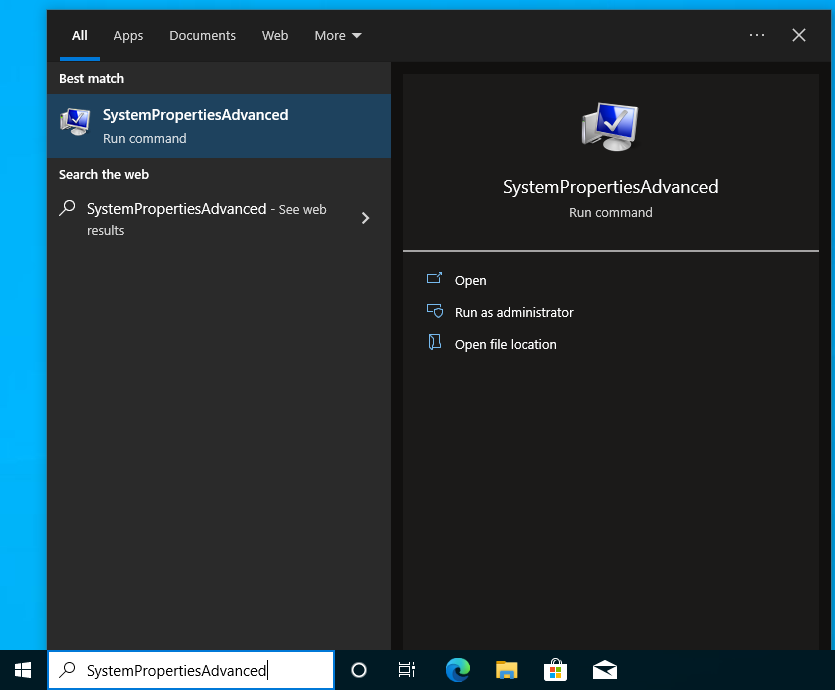
Para configurar o sistema para criar um despejo de memória ativa, prima a tecla Windows no teclado para abrir o menu de pesquisa ou use o atalho Win+R e, na caixa de diálogo Executar, escreva SystemPropertiesAdvanced e prima Enter.
Depois disso, vá a ‘Definições’ na secção inferior ‘Arranque e recuperação’ e selecione ‘Despejo de memória ativa’ na lista suspensa ‘Escrever informação de depuração’.
Tenha em conta que, se não tiver a opção ‘Despejo de memória ativa’, provavelmente precisa de instalar as atualizações mais recentes do Windows.
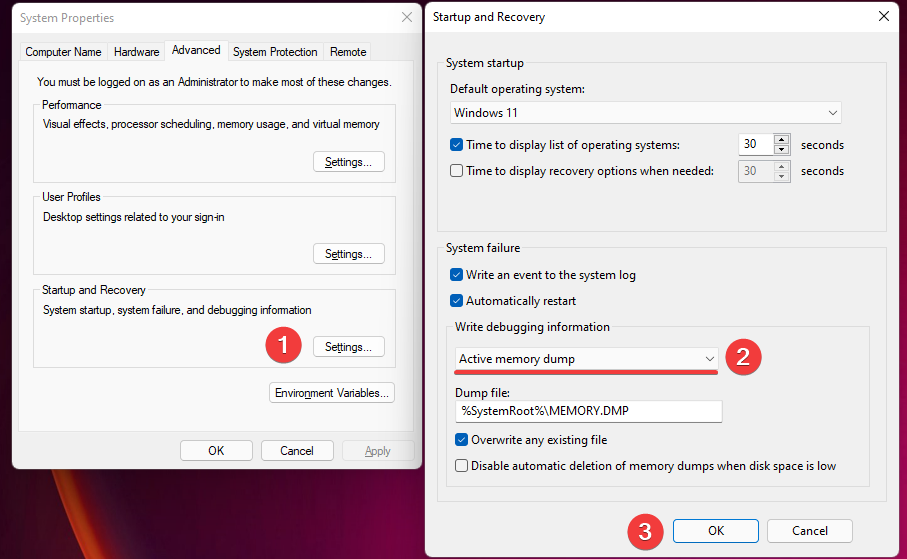
Concluídos todos os passos, clique em OK e reinicie o sistema através do ‘menu Iniciar’.
Feito isto, se o ecrã azul aparecer novamente, siga estas instruções:
1. Aguarde que o seu PC reinicie automaticamente.
2. Carregue o ficheiro de despejo (C:\Windows\MEMORY.DMP) para qualquer serviço de partilha de ficheiros.
3. Envie o link do ficheiro de despejo para a nossa equipa de suporte técnico .
Depois de analisar o despejo, a equipa do anti-cheat GameGuard dará mais instruções para resolver o problema, para que possa voltar a jogar na FASTCUP.NET com conforto e segurança!