Erro do anti-cheat "Secure Boot is disabled"
Publicado
Nas configurações dos utilizadores do Windows 11, ao jogar na FASTCUP.NET com o anti-cheat GameGuard , é necessário que a opção ‘Secure Boot’ esteja ativada. Este requisito permite melhorar a proteção do anti-cheat contra a modificação do carregador de arranque do sistema e normalmente não exige ações adicionais dos utilizadores, já que o Secure Boot é um requisito obrigatório do sistema ao instalar o Windows 11.
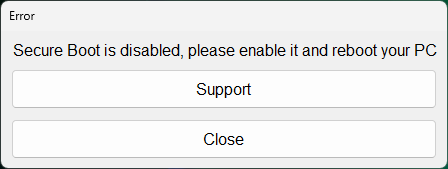
Se o erro ‘Secure Boot is disabled’ ocorrer, siga as instruções abaixo:
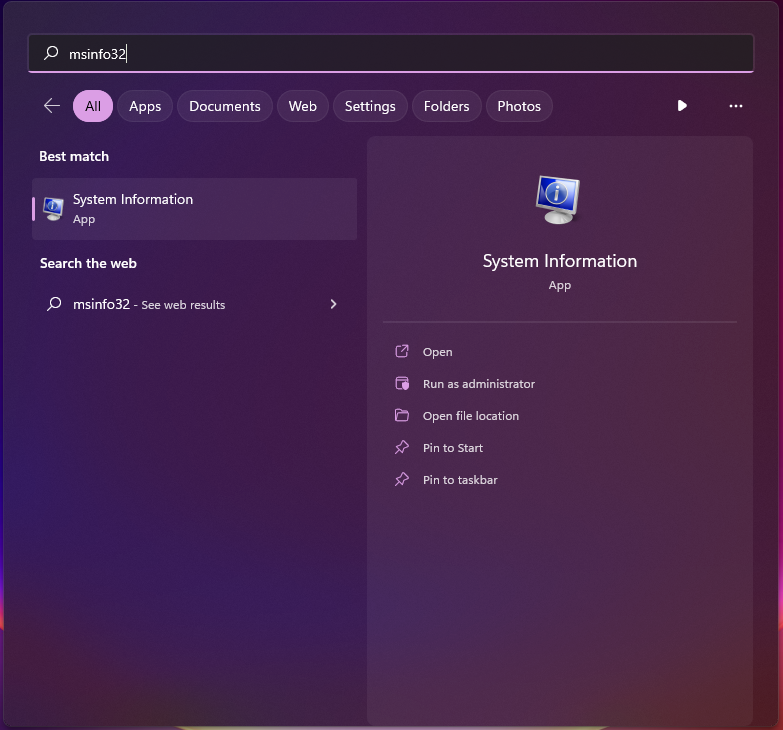
Pode verificar se a opção Secure Boot está ativada assim: prima a tecla Windows no teclado, escreva msinfo32 na caixa de pesquisa e prima Enter.
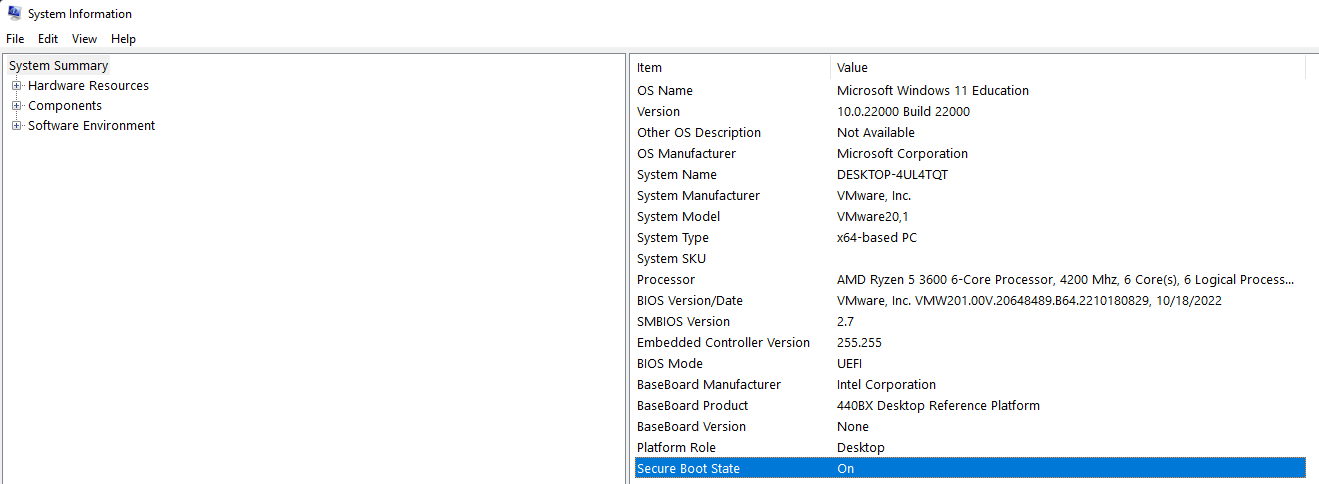
Isto abrirá a janela ‘Informações do sistema’. Localize ‘Estado do arranque seguro’ — deve estar definido como ‘Ativado’.
Se estiver desativado, recomendamos que guarde a informação do modelo da placa-mãe indicada no campo ‘BaseBoard product’. Isto pode ser útil, já que as instruções mais detalhadas para ativar o Secure Boot estão no manual do fabricante.
Abaixo estão exemplos de ativação desta funcionalidade nos principais fabricantes de placas-mãe. As seguintes condições devem ser cumpridas para ativar o Secure Boot:
- Entrar no UEFI — um equivalente gráfico moderno do BIOS. Para entrar no UEFI, tem de reiniciar o computador e, aos primeiros sinais de arranque, premir repetidamente as teclas F2 ou Delete ANTES de o Windows iniciar.
(Se não funcionar, desligue o sistema e tente novamente. O fabricante da sua placa-mãe pode ter definido uma combinação de teclas diferente.)
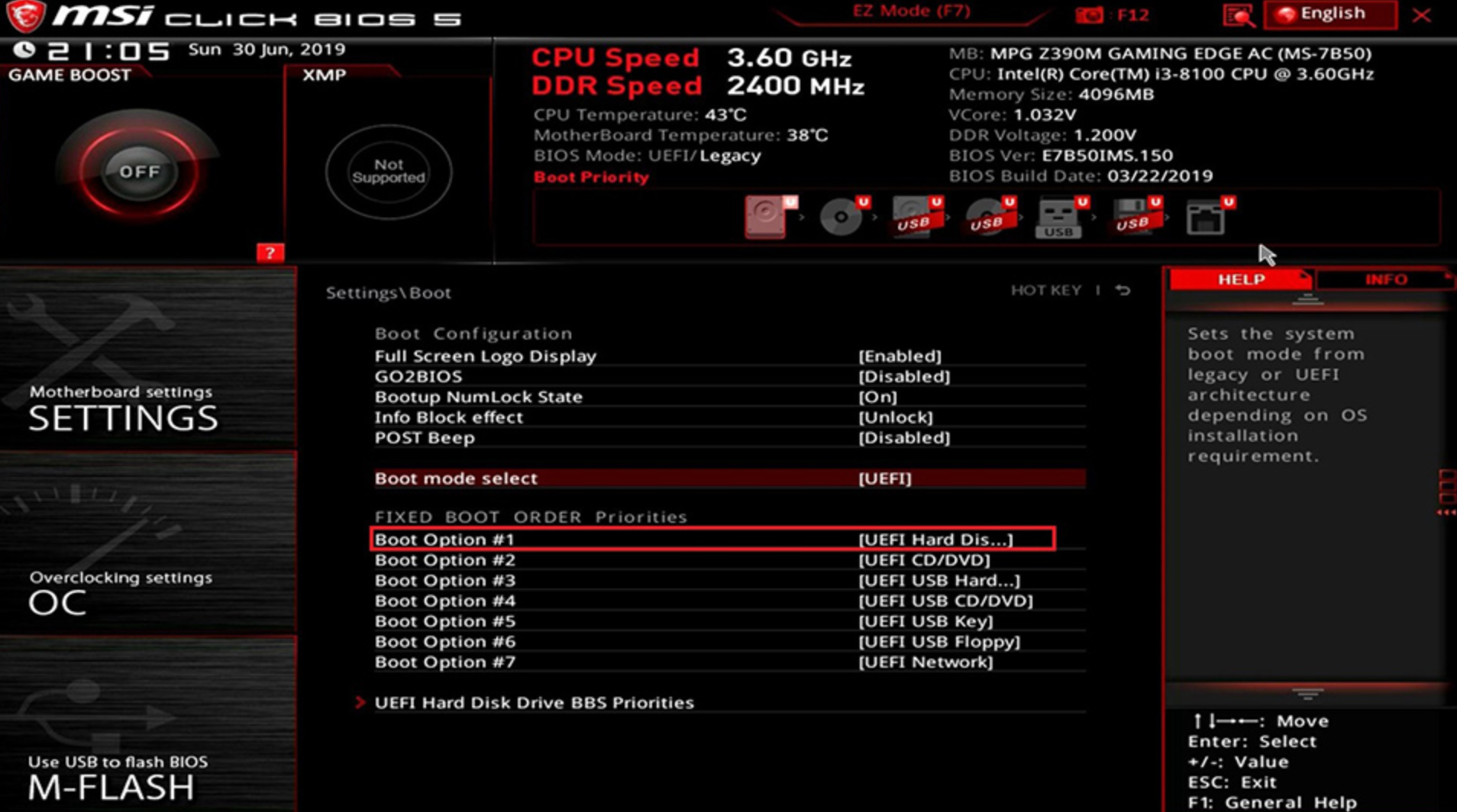
2. Certifique-se de que mudou o modo de arranque de Legacy/CSM para o modo UEFI. Normalmente, esta opção encontra-se nos separadores Boot ou BIOS. Note que o tipo de sistema operativo deve estar definido como ‘Windows 8/10 Features’ e não como ‘Other OS’.
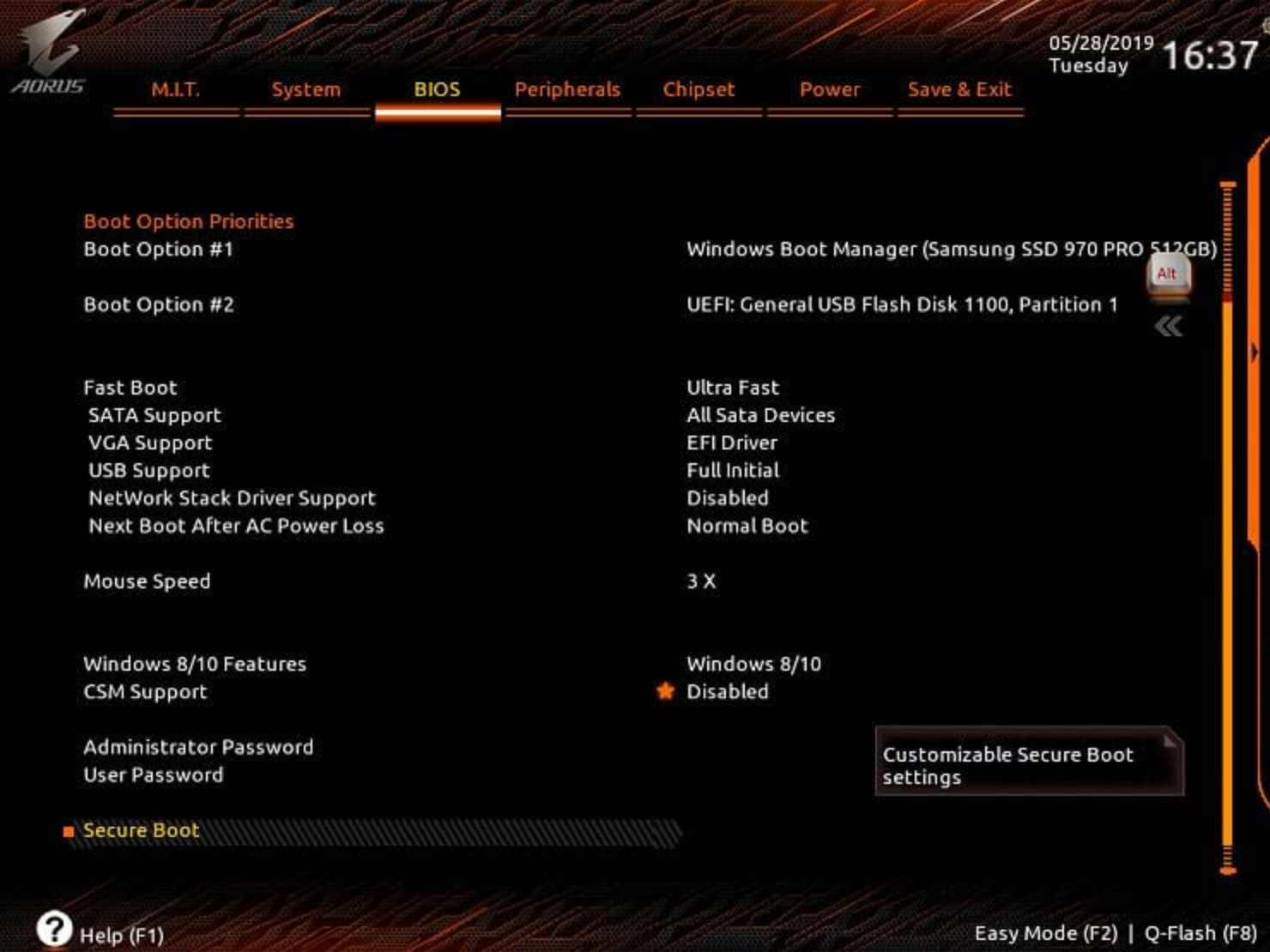
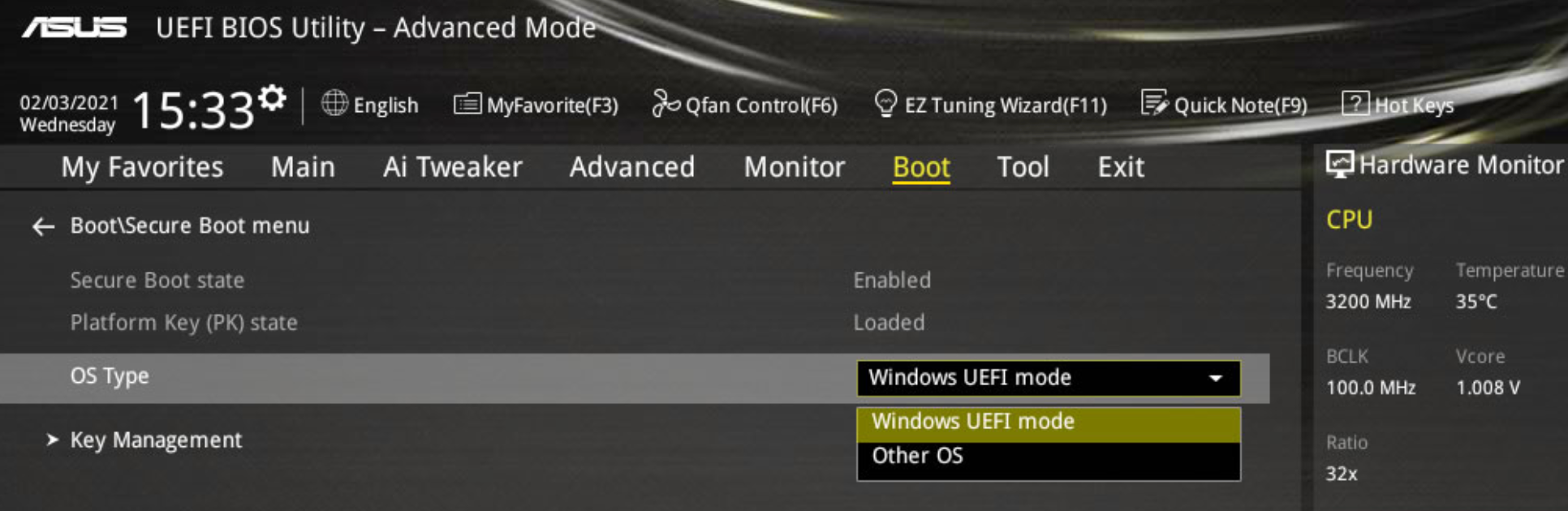
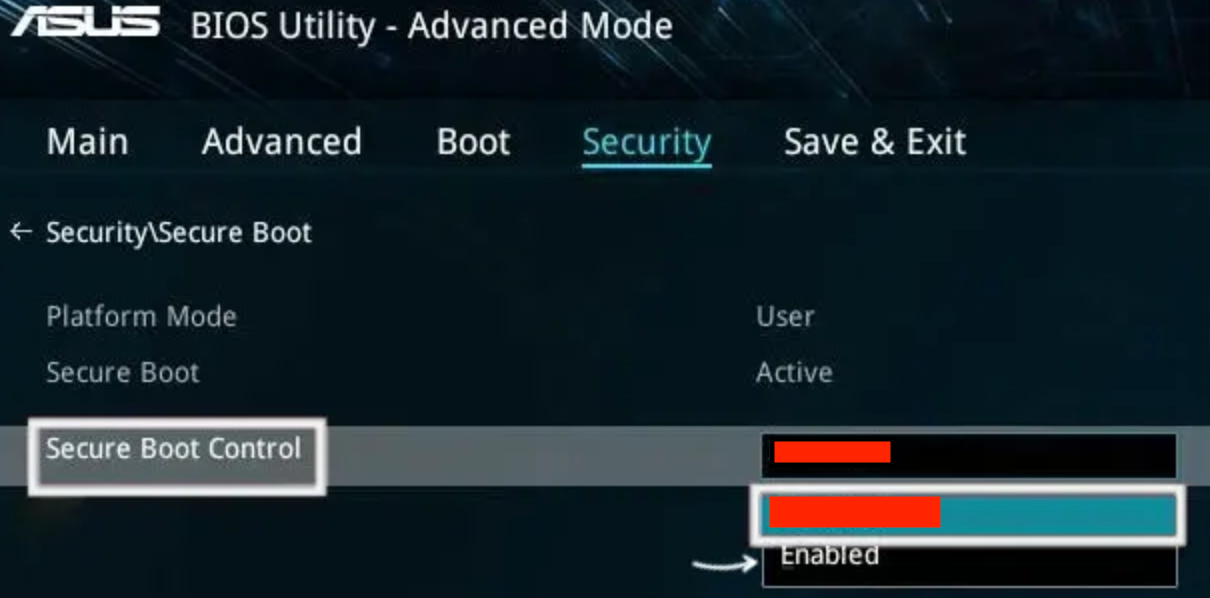
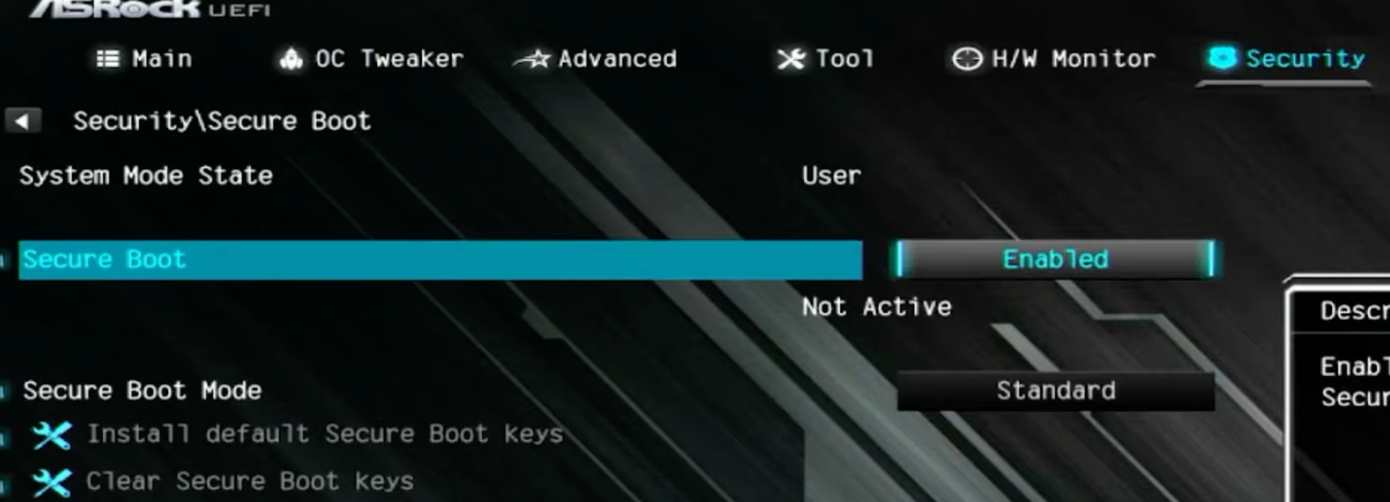
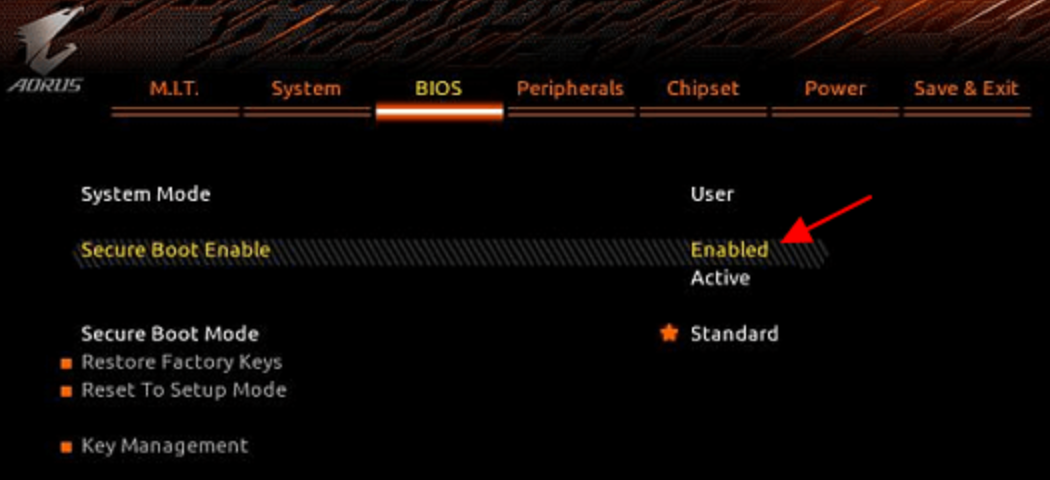
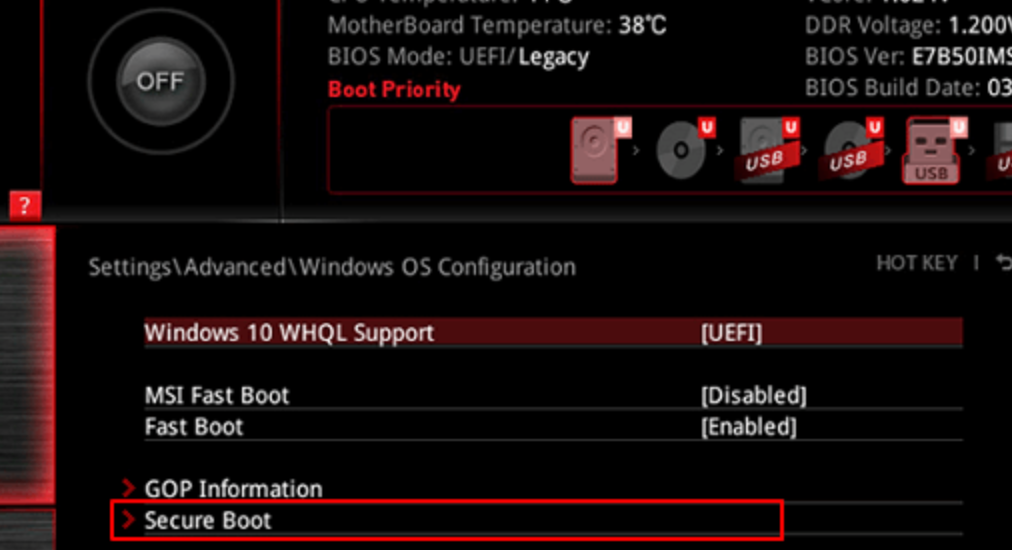
3. A opção Secure Boot está ativada. Normalmente, esta configuração encontra-se nas secções Boot, Security e BIOS. Seguem-se alguns exemplos de ativação do Secure Boot:
ASUS
ASRock
Gigabyte / AORUS
MSI
4. Se o estado do Secure Boot for ‘Disabled’ ou ‘Not active’, pode ser necessário mudar o Secure Boot Mode de ‘Custom’ para ‘Standard’ ou restaurar as chaves para as predefinições. Por exemplo, para reiniciar as chaves, pode usar ‘Install default Secure Boot keys’, ‘Restore factory keys’ ou a opção ‘Load Default PK’.
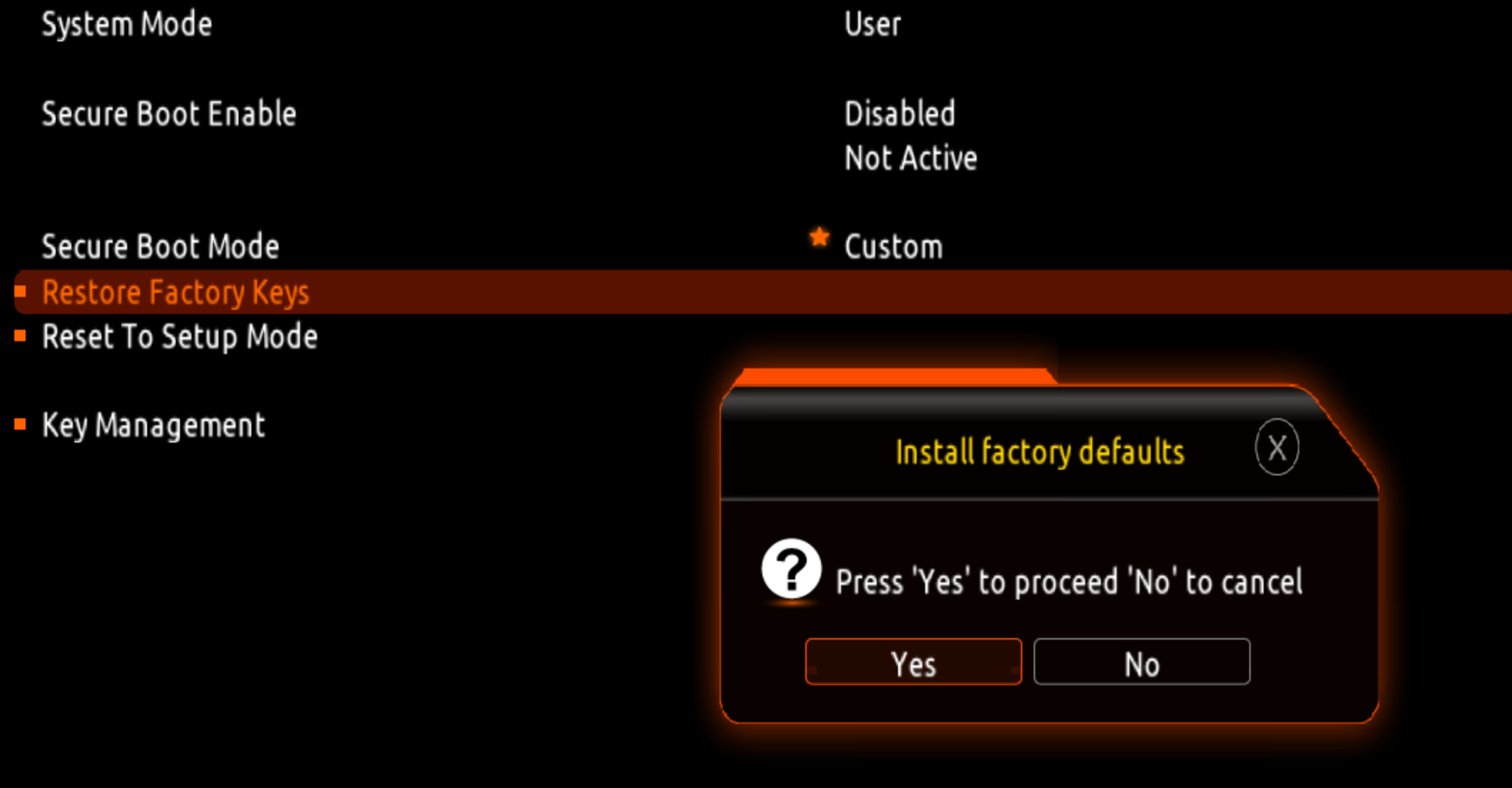
5. Vale a pena mencionar que, se o sistema operativo não arrancar depois de ativar o Secure Boot e vir o ecrã do UEFI em vez disso, deve desfazer as alterações que fez. Muito provavelmente, o problema ocorre porque, para executar o sistema operativo com a função CSM desativada, é necessário converter o disco de MBR para GPT. Isto pode ser feito com software de terceiros. Concluído isso, volte ao passo 1.
Tenha em conta que a informação dada neste artigo é geral, já que cada fabricante tem as suas próprias interfaces gráficas UEFI (GUI) e as indicações mais precisas só podem ser encontradas no manual da placa-mãe.
Veja como corrigir o erro 00000057 e desativar o isolamento de núcleo (HVCI):
gameguard.ac/help/pt-error-00000057-disable-core-isolation-hvci