Błąd anty-cheata "Secure Boot is disabled"
Opublikowano
W konfiguracjach użytkowników systemu Windows 11 podczas gry na FASTCUP.NET z anty-cheatem GameGuard wymagane jest, aby opcja ‘Secure Boot’ była włączona. Taki wymóg pozwala poprawić ochronę anty-cheata przed modyfikacją bootloadera systemu i zwykle nie wymaga od użytkowników żadnych dodatkowych działań, ponieważ Secure Boot jest obowiązkowym wymogiem systemowym przy instalacji systemu Windows 11.
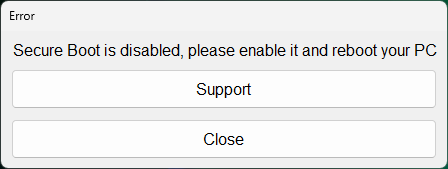
Jeśli wystąpi błąd ‘Secure Boot is disabled’ , wykonaj poniższe instrukcje:
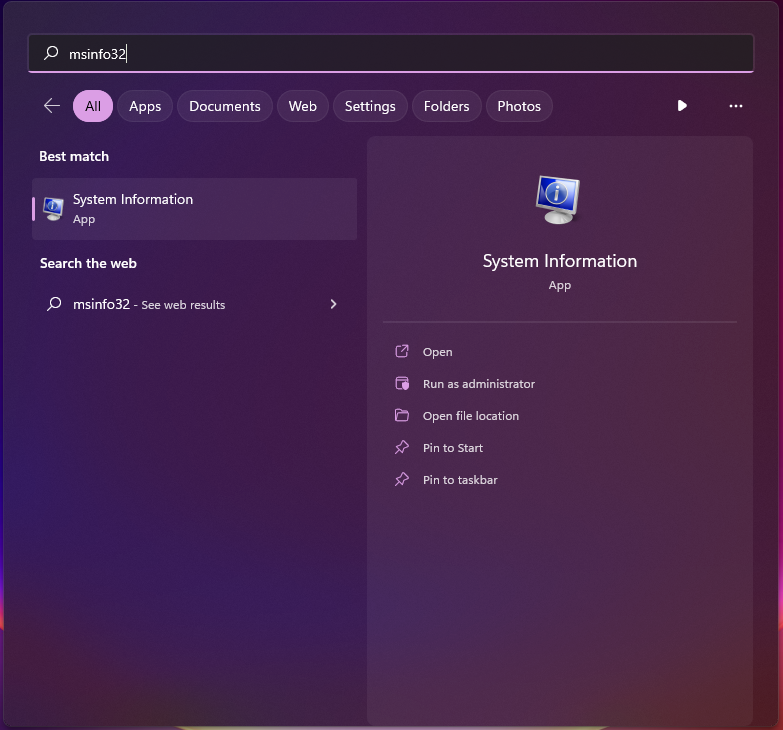
Czy opcja Secure Boot jest włączona, sprawdzisz następująco: naciśnij klawisz Windows na klawiaturze, wpisz msinfo32 w polu wyszukiwania i naciśnij Enter.
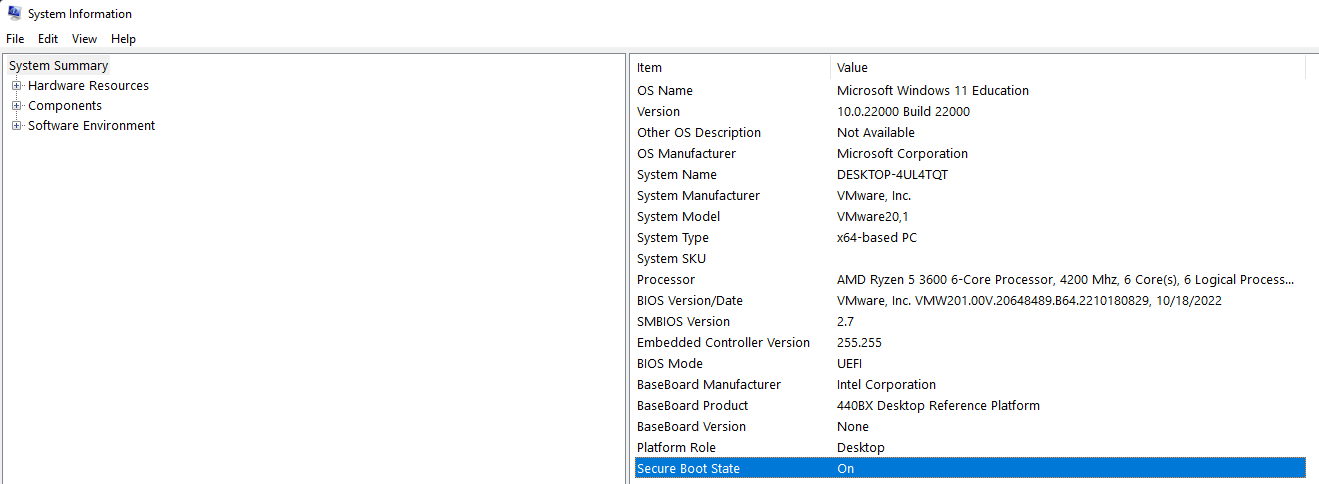
Otworzy się okno ‘Informacje o systemie’. Znajdź pozycję ‘Stan bezpiecznego rozruchu’ — powinna być ustawiona na ‘Włączone’.
Jeśli jest wyłączona, zalecamy zapisanie modelu płyty głównej podanego w polu ‘BaseBoard product’. Może się to przydać, ponieważ najbardziej szczegółowe instrukcje włączania Secure Boot znajdują się w instrukcji producenta.
Poniżej znajdują się przykłady włączania tej funkcji dla największych producentów płyt głównych. Aby włączyć funkcję Secure Boot, muszą być spełnione następujące warunki:
- Wejdź do UEFI — nowoczesnego graficznego odpowiednika BIOS-u. Aby wejść do UEFI, uruchom ponownie komputer, a następnie przy pierwszych oznakach startu wielokrotnie naciskaj klawisze F2 lub Delete PRZED uruchomieniem systemu Windows.
(Jeśli to nie zadziałało, wyłącz system i spróbuj ponownie. Producent Twojej płyty głównej mógł ustawić inną kombinację klawiszy.)
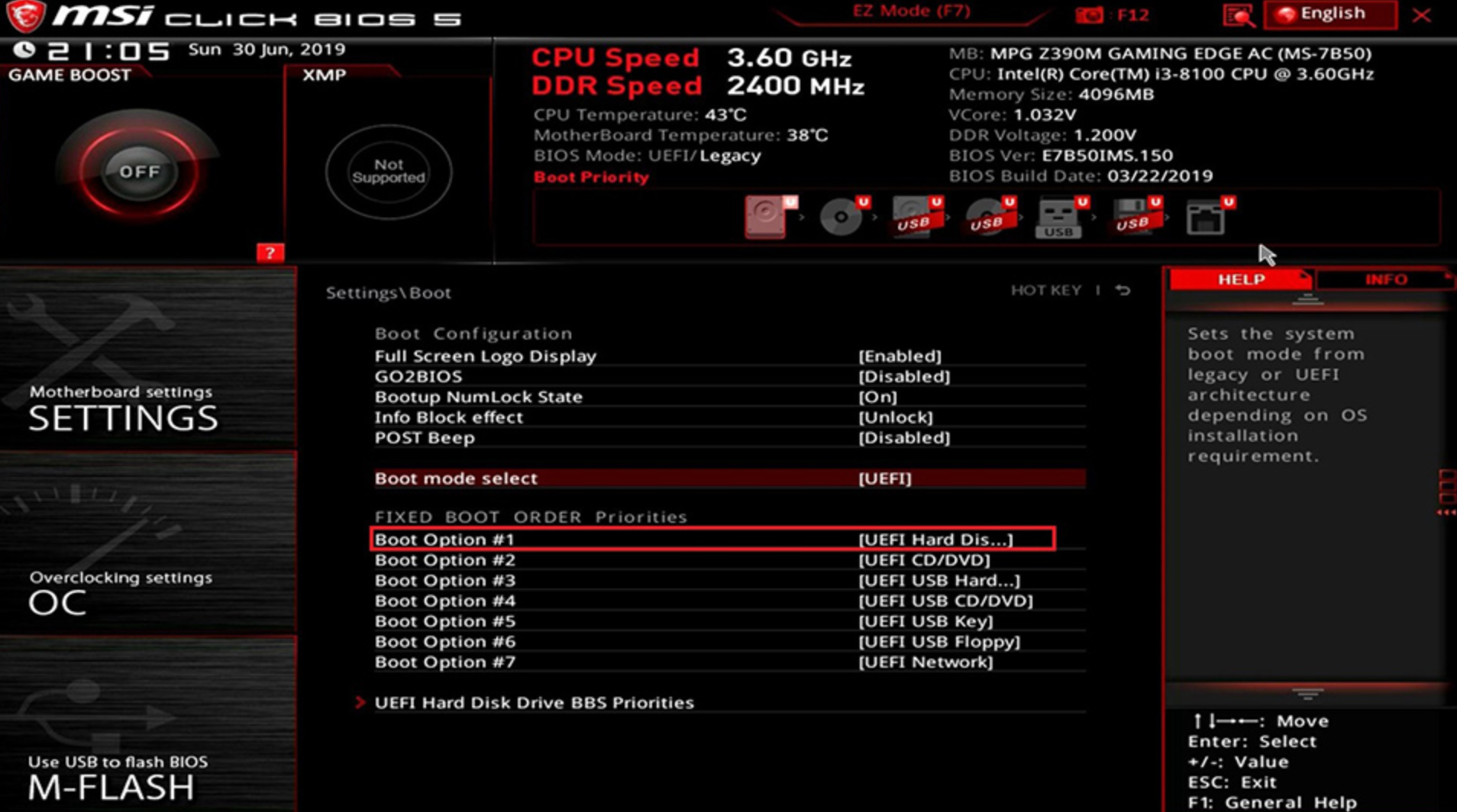
2. Upewnij się, że przełączyłeś tryb rozruchu z Legacy/CSM na tryb UEFI. Zwykle tę opcję znajdziesz w zakładkach Boot lub BIOS. Pamiętaj, że typ systemu operacyjnego musi być ustawiony na ‘Windows 8/10 Features’, a nie na ‘Other OS’.
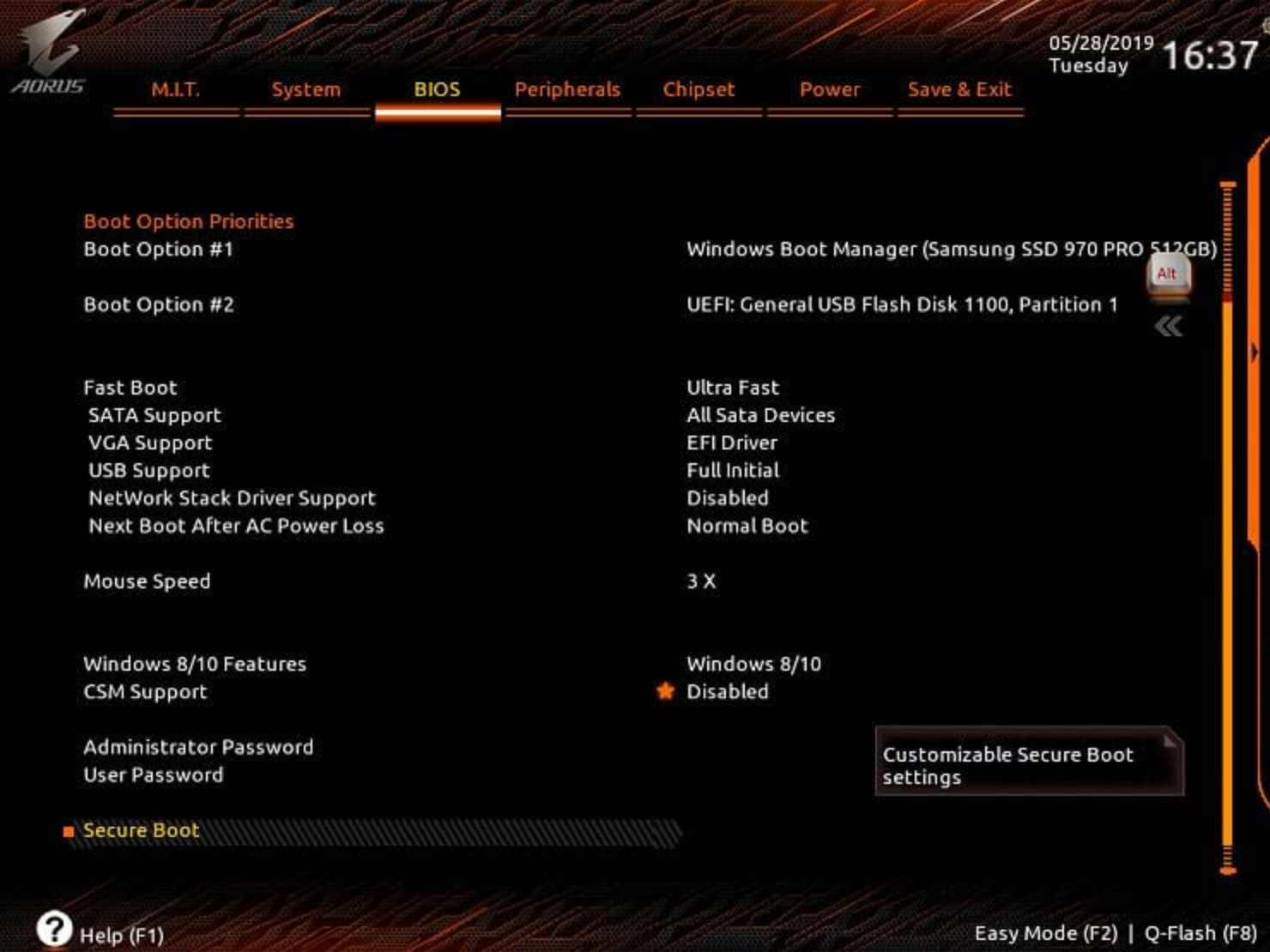
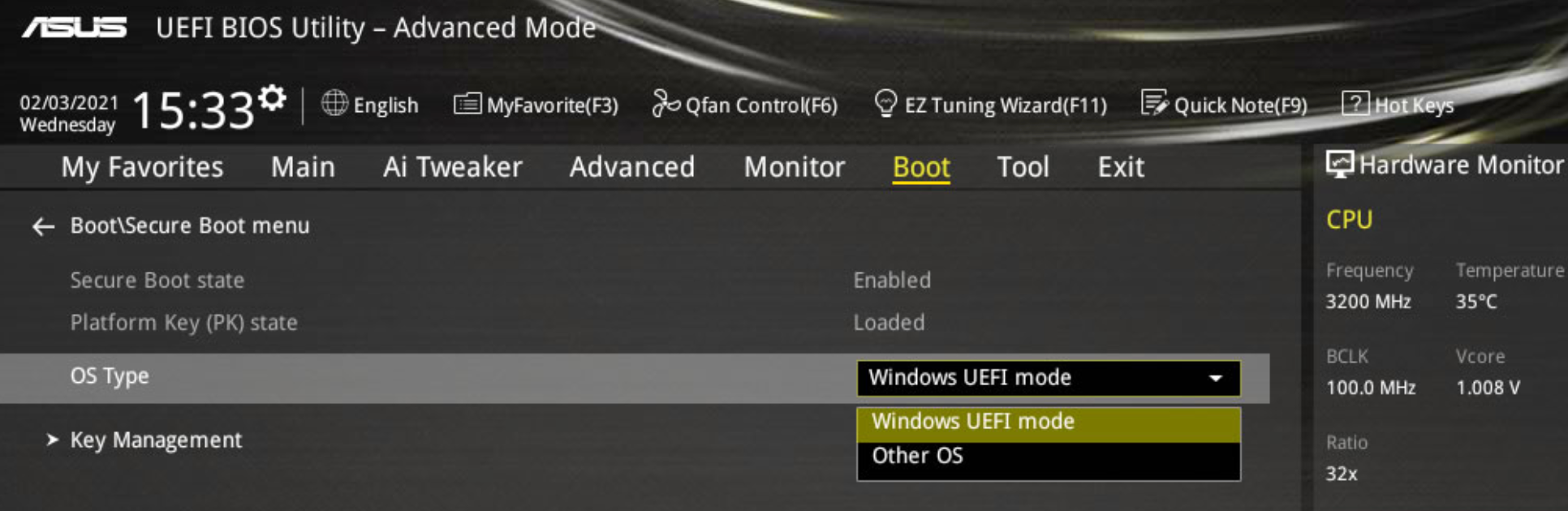
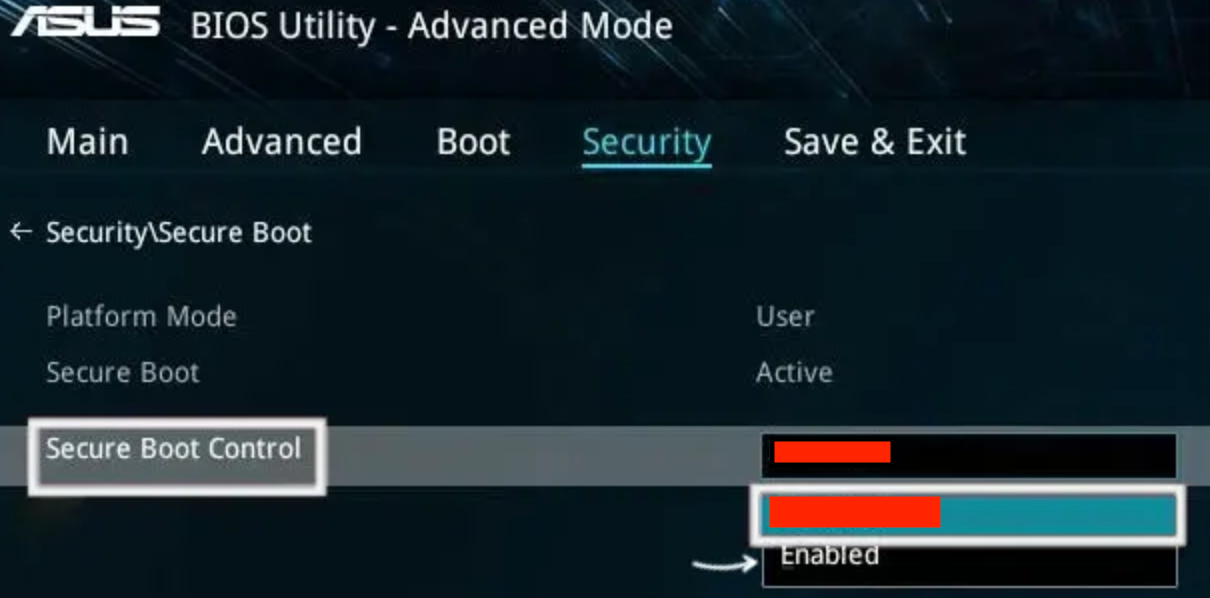
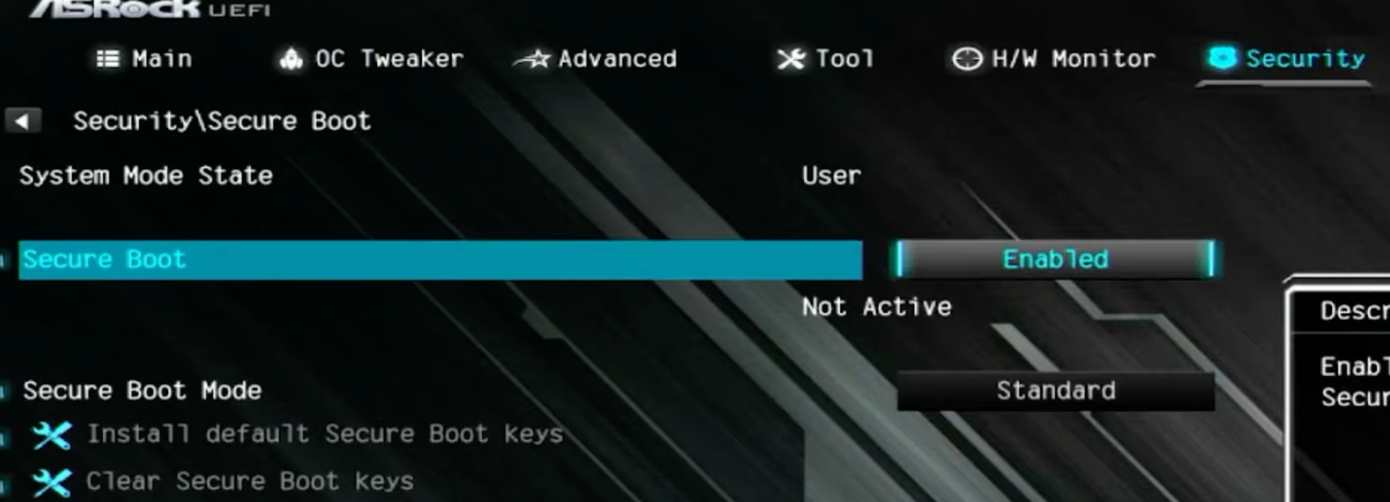
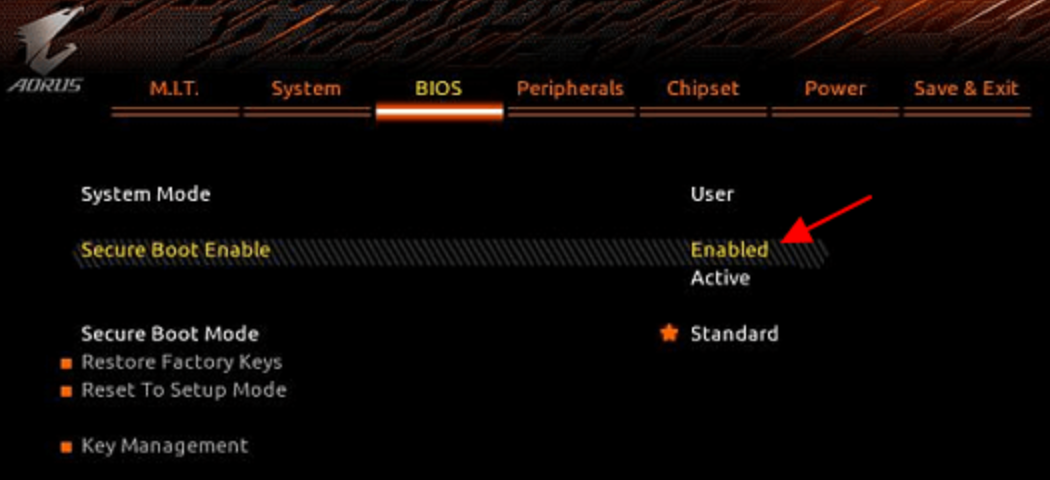
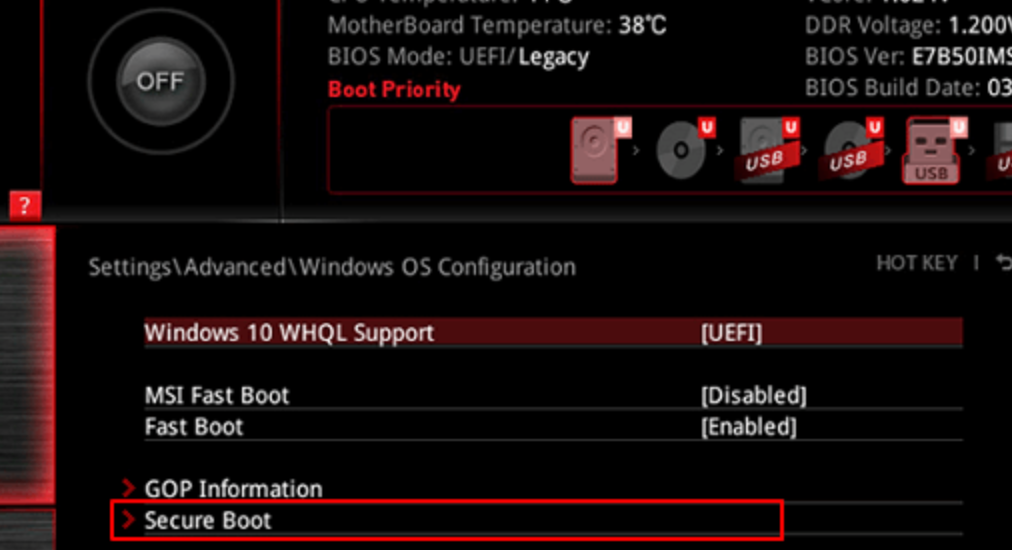
3. Opcja Secure Boot jest włączona. Zwykle to ustawienie znajdziesz w sekcjach Boot, Security oraz BIOS. Poniżej kilka przykładów włączania Secure Boot:
ASUS
ASRock
Gigabyte / AORUS
MSI
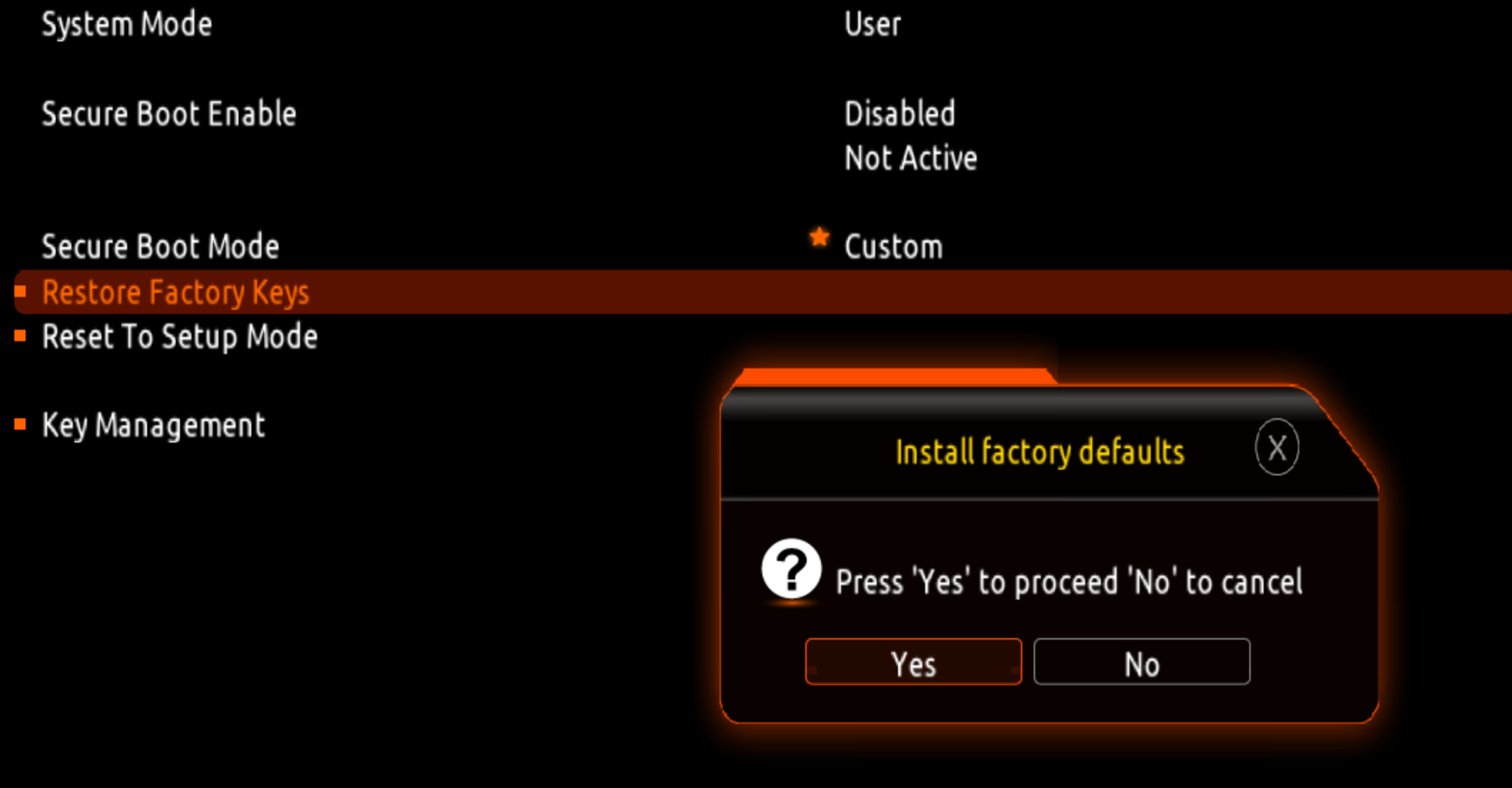
4. Jeśli stan Secure Boot to ‘Disabled’ lub ‘Not active’, może być konieczna zmiana Secure Boot Mode z ‘Custom’ na ‘Standard’ albo przywrócenie kluczy do ustawień domyślnych. Aby zresetować klucze, możesz na przykład użyć opcji ‘Install default Secure Boot keys’, ‘Restore factory keys’ lub ‘Load Default PK’.
5. Warto wspomnieć, że jeśli system operacyjny nie uruchamia się po włączeniu Secure Boot i widzisz zamiast tego ekran UEFI, powinieneś cofnąć wprowadzone zmiany. Najprawdopodobniej problem wynika z tego, że aby uruchomić system operacyjny z wyłączoną funkcją CSM, trzeba przekonwertować dysk z MBR na GPT. Można to zrobić za pomocą oprogramowania innych firm. Po zakończeniu wróć do kroku 1.
Pamiętaj, że informacje podane w tym artykule są ogólne, ponieważ każdy producent ma własny graficzny interfejs UEFI (GUI), a najdokładniejsze wskazówki znajdziesz tylko w instrukcji płyty głównej.
Zobacz, jak naprawić błąd 00000057 i wyłączyć izolację rdzenia (HVCI):
gameguard.ac/help/pl-error-00000057-disable-core-isolation-hvci