Cómo iniciar Windows en modo seguro
Publicado
Resolver problemas poco frecuentes con el anti-cheat GameGuard para jugar en FASTCUP.NET puede requerir que entres en el modo seguro en Windows 10/11. El modo seguro es un modo especial del sistema operativo del ordenador que no inicia componentes de terceros y permite el acceso a algunas funciones restringidas en el modo normal.
Método 1
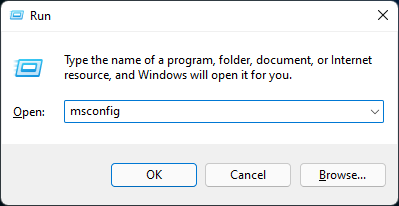
Para entrar en el modo seguro, debes pulsar la tecla Windows del teclado para abrir el menú de búsqueda o usar la combinación de teclas Win+R , escribir msconfig en el cuadro que aparece y pulsar Enter.
Después selecciona la pestaña ‘Arranque’ y marca la casilla ‘Arranque a prueba de errores’ en el apartado ‘Opciones de arranque’.
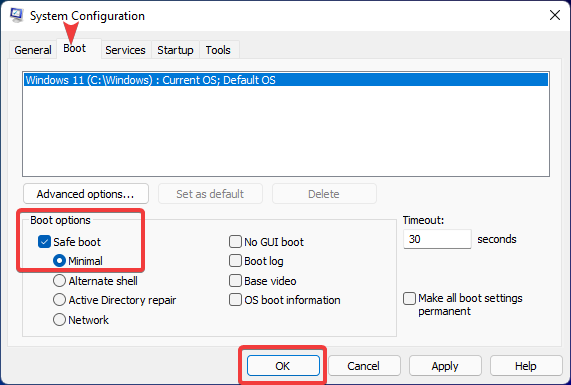
Después de eso, reinicia el PC para aplicar los cambios, así el sistema ya estará funcionando en modo seguro.
Ten en cuenta que para volver al modo normal, debes seguir los mismos pasos y desmarcar la casilla ‘Arranque a prueba de errores’.
Método 2
Si por alguna razón no has podido usar el método anterior, también puedes probar el siguiente.
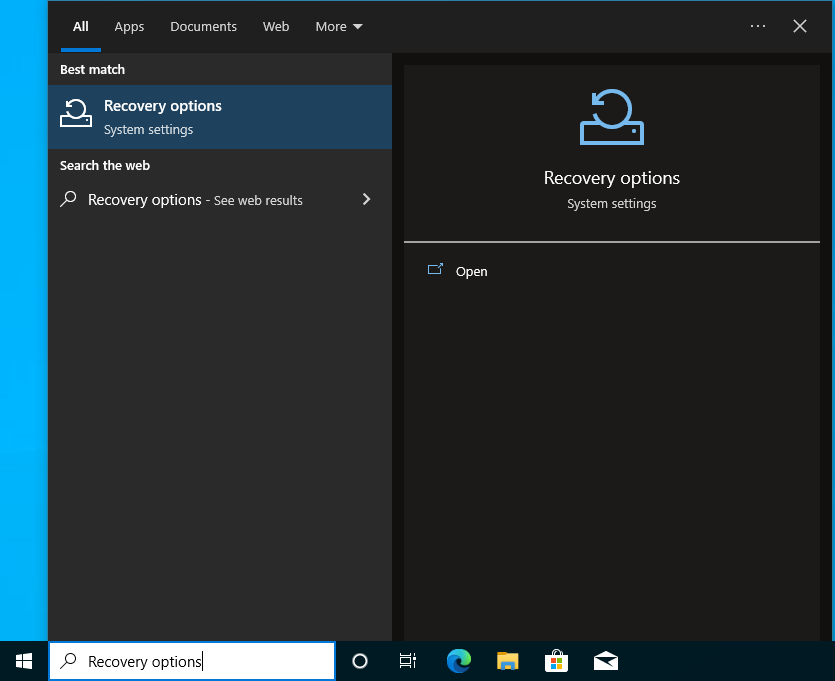
Pulsa la tecla Windows del teclado para abrir el menú de búsqueda, escribe Opciones de recuperación en el cuadro que aparece y después pulsa Enter.
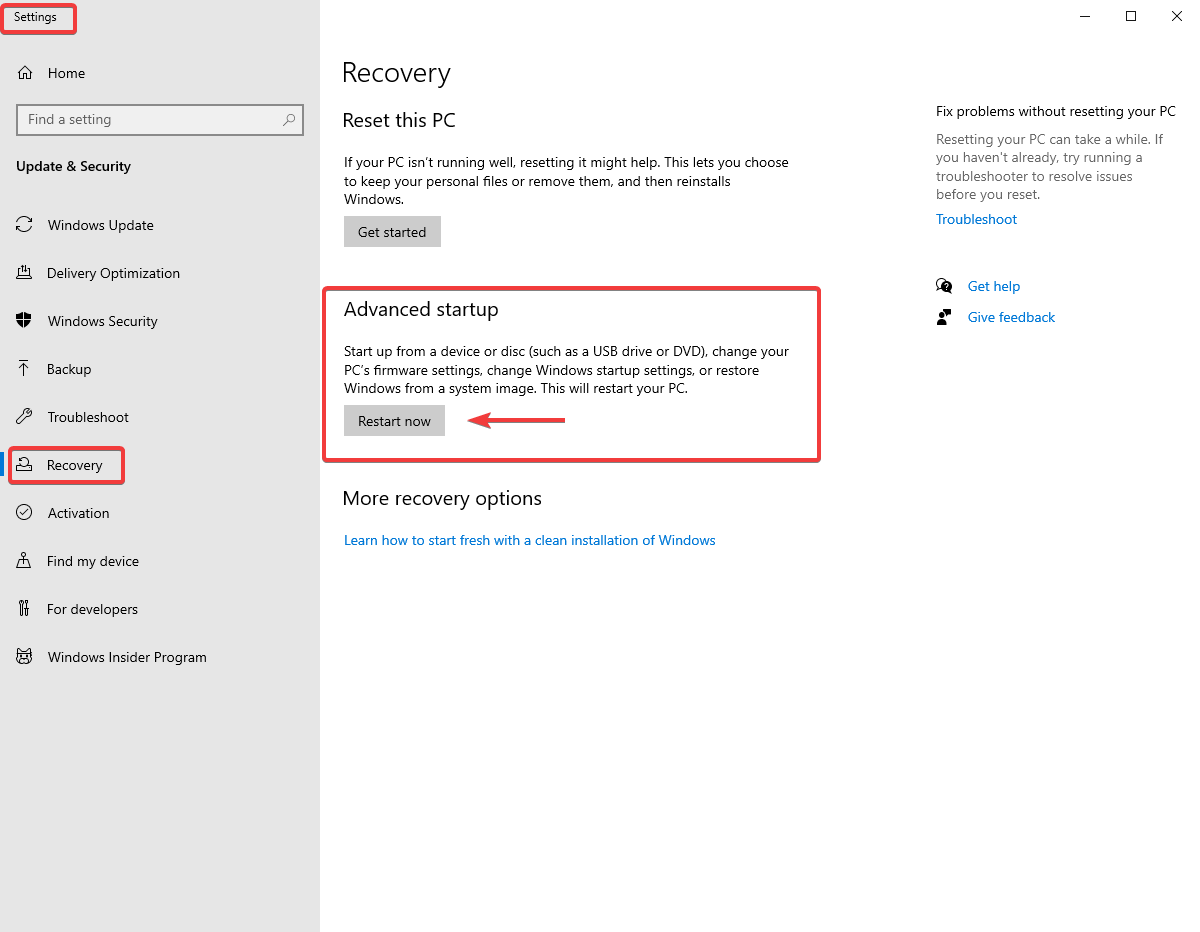
Cuando se abra la pantalla de Configuración, selecciona ‘Reiniciar ahora’ justo debajo de ‘Inicio avanzado’.
Después de que el ordenador se reinicie, selecciona ‘Solucionar problemas’ y sigue las instrucciones que se muestran en las capturas de pantalla de abajo.

Elige ‘Opciones avanzadas’

Elige ‘Configuración de inicio’
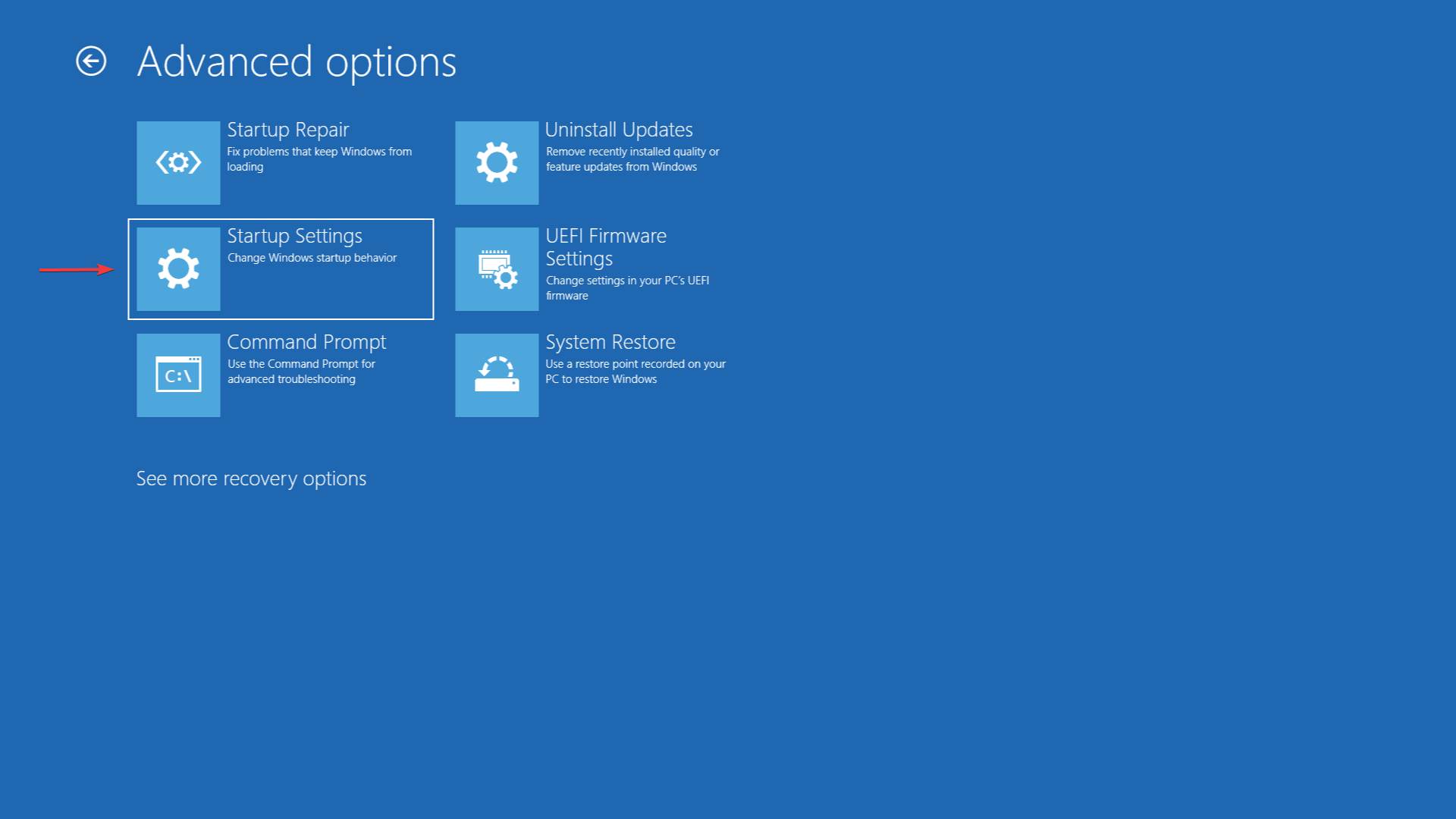
Haz clic en ‘Reiniciar’

Después de que el ordenador se reinicie, selecciona 4 o pulsa F4 para iniciar en modo seguro.
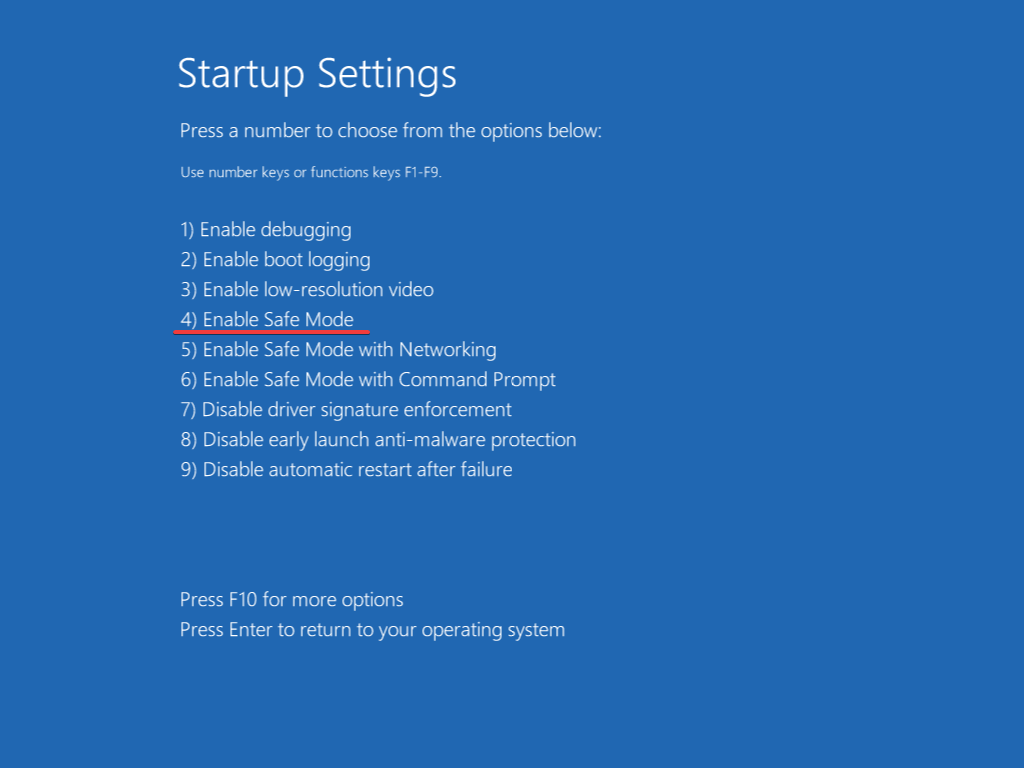
El sistema se iniciará en modo seguro.

Después de reiniciar volverás del modo seguro al modo normal .
Mira cómo abrir el símbolo del sistema (cmd.exe) en Windows: