Cómo configurar el sistema para generar volcados de memoria activa
Publicado
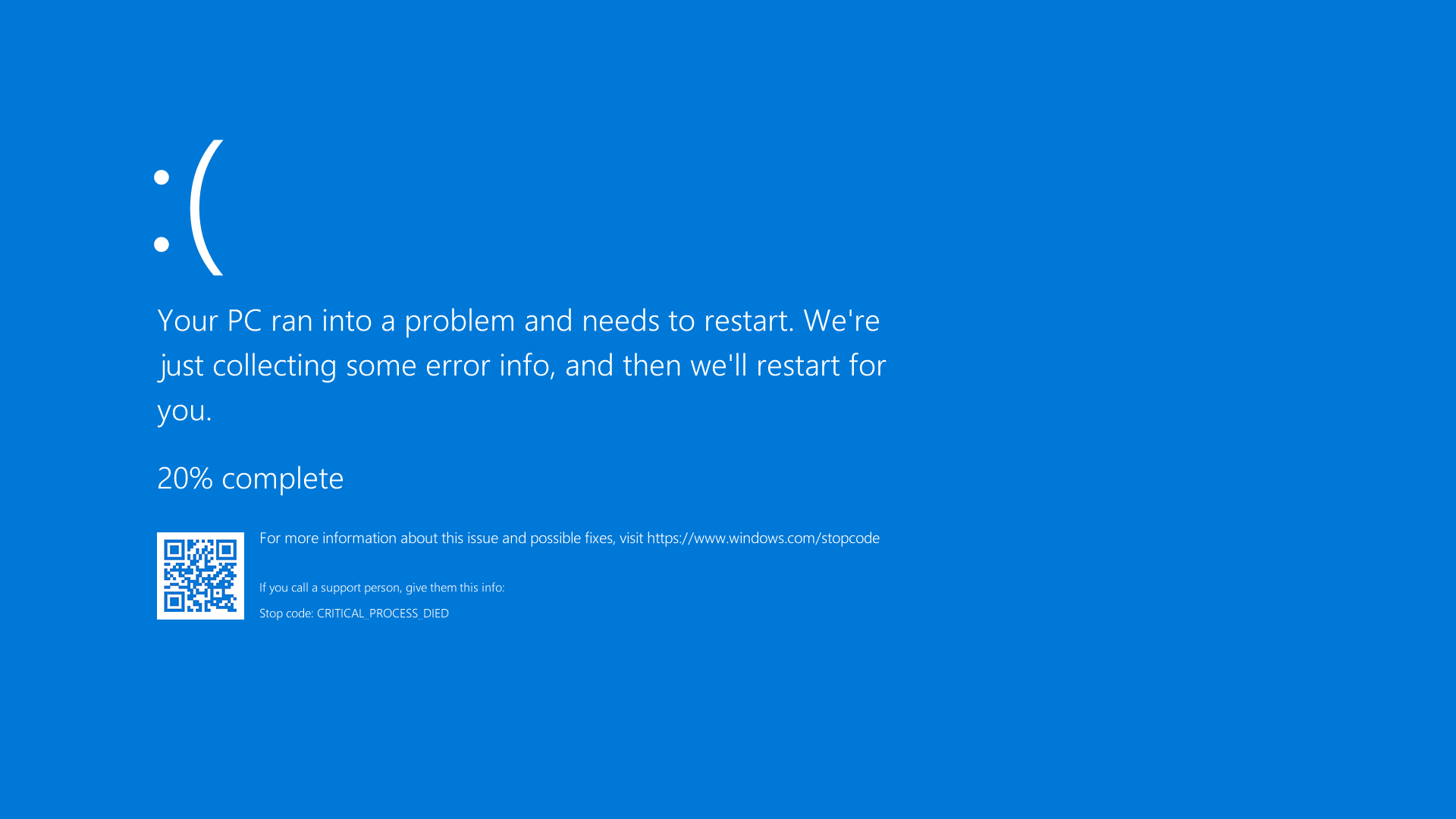
En algunos casos, para resolver un BSOD, los desarrolladores del anti-cheat GameGuard pueden pedir que proporciones un volcado de memoria activa (Active Memory Dump), que se escribe en C:\Windows\MEMORY.DMP
Esta petición se debe a que un volcado de memoria pequeño, que está elegido por defecto en el sistema y se crea como archivos pequeños en la carpeta C:\Windows\Minidump carpeta, puede contener información técnica incompleta sobre el problema.
Para configurar el sistema de modo que cree un volcado de memoria activa, pulsa la tecla Windows del teclado para abrir el menú de búsqueda o usa el atajo Win+R y, en el cuadro de diálogo Ejecutar, escribe SystemPropertiesAdvanced y pulsa Enter.
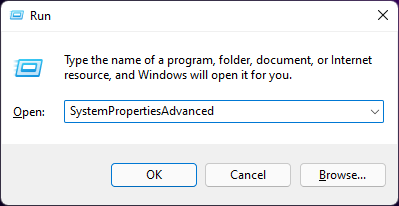
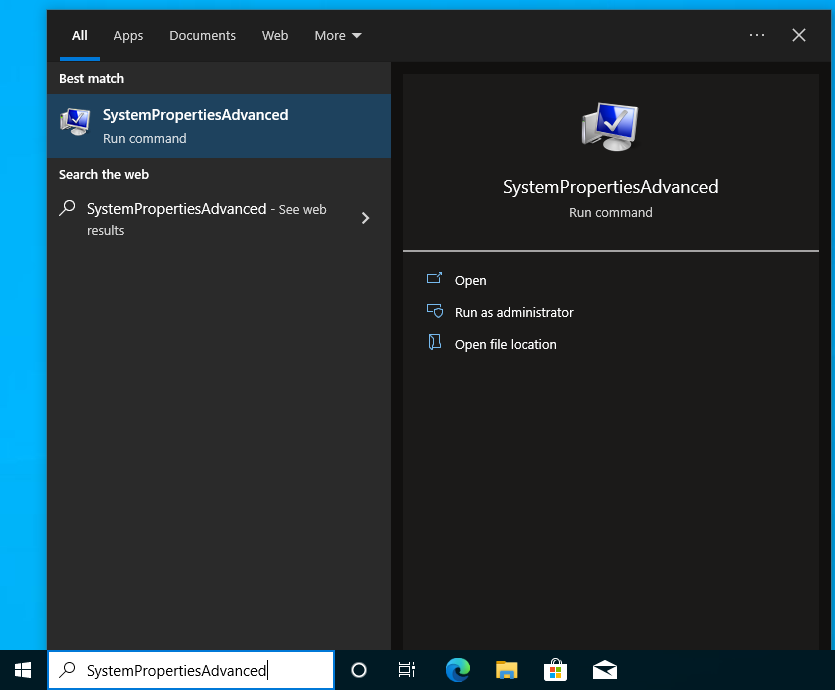
Después de eso, ve a ‘Configuración’ en la sección inferior ‘Inicio y recuperación’ y selecciona ‘Volcado de memoria activa’ en la lista desplegable ‘Escribir información de depuración’.
Ten en cuenta que si no tienes la opción ‘Volcado de memoria activa’, probablemente necesites instalar las últimas actualizaciones de Windows.
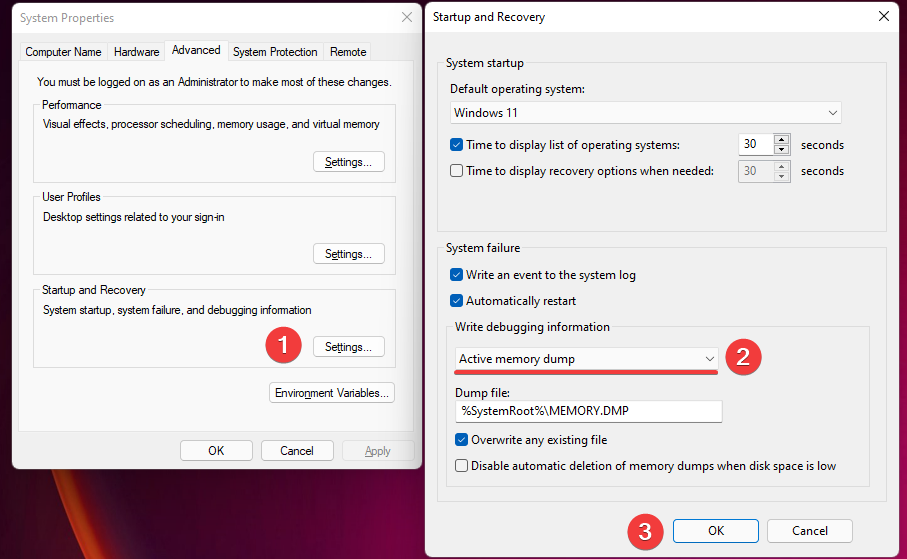
Una vez completados todos los pasos, haz clic en OK y reinicia el sistema desde el ‘menú Inicio’.
Hecho esto, si la pantalla azul aparece de nuevo, sigue estas instrucciones:
1. Espera a que tu PC se reinicie automáticamente.
2. Sube el archivo de volcado (C:\Windows\MEMORY.DMP) a cualquier servicio de intercambio de archivos.
3. Envía un enlace al archivo de volcado a nuestro soporte técnico .
Después de analizar el volcado, el equipo del anti-cheat GameGuard dará más instrucciones para resolver el problema, para que puedas volver a jugar en FASTCUP.NET con comodidad y seguridad.