Error del anti-cheat "Secure Boot is disabled"
Publicado
En las configuraciones de los usuarios de Windows 11, al jugar en FASTCUP.NET con el anti-cheat GameGuard , es necesario que la opción ‘Secure Boot’ esté activada. Este requisito permite mejorar la protección del anti-cheat frente a la modificación del cargador de arranque del sistema y normalmente no exige acciones adicionales por parte de los usuarios, ya que Secure Boot es un requisito obligatorio del sistema al instalar Windows 11.
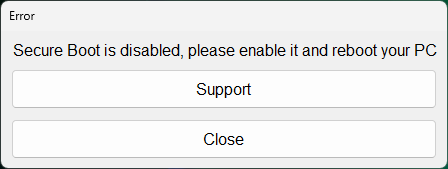
Si se produce el error ‘Secure Boot is disabled’ , sigue las instrucciones de abajo:
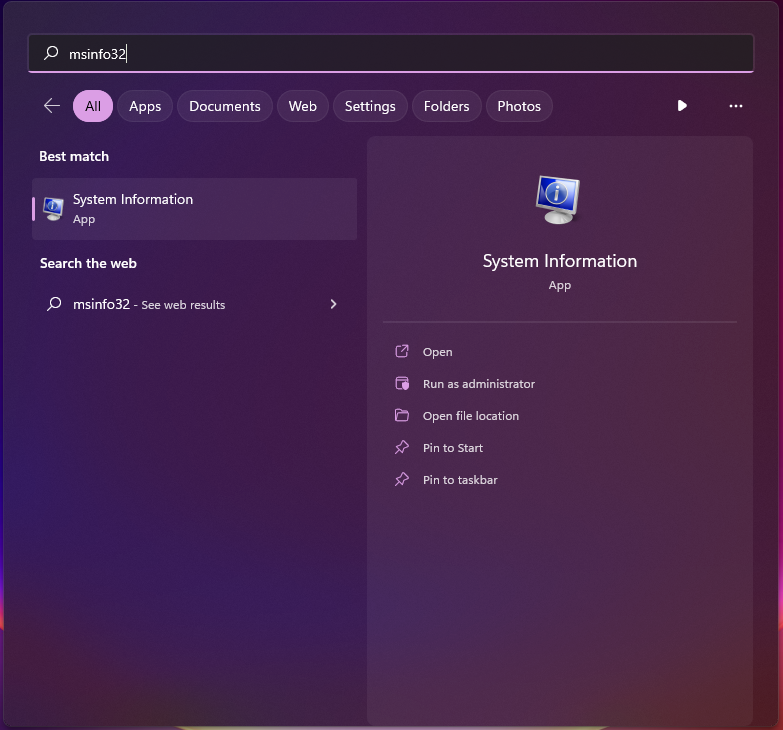
Puedes comprobar si la opción Secure Boot está activada así: pulsa la tecla Windows del teclado, escribe msinfo32 en el cuadro de búsqueda y pulsa Enter.
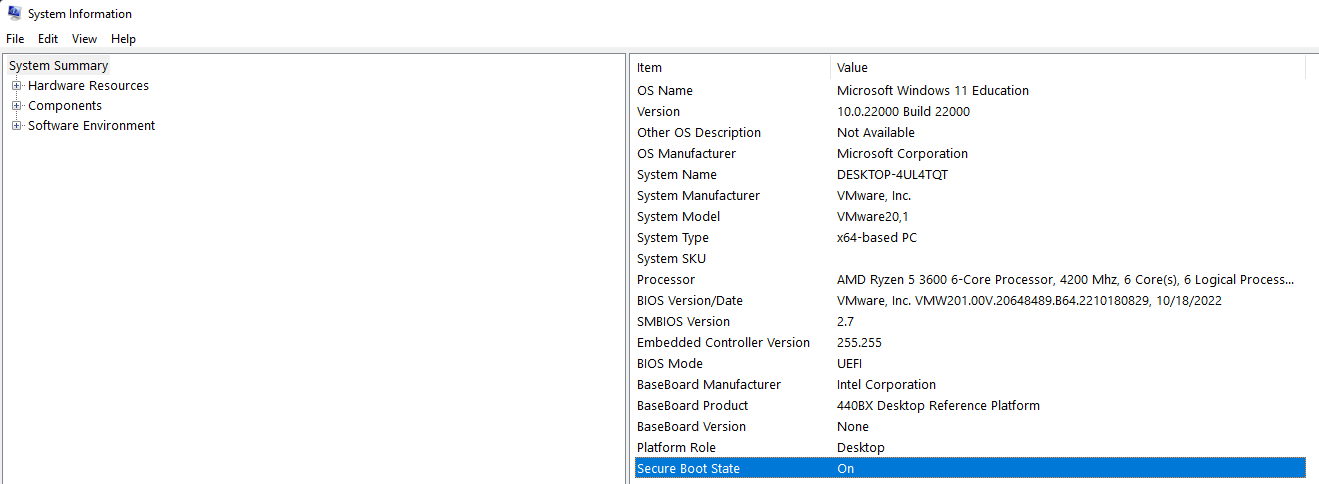
Se abrirá la ventana ‘Información del sistema’. Busca ‘Estado de arranque seguro’ — debe estar en ‘Activado’.
Si está desactivado, te recomendamos guardar la información del modelo de la placa base indicada en el campo ‘BaseBoard product’. Esto puede ser útil, ya que las instrucciones más detalladas para activar Secure Boot están en el manual del fabricante.
A continuación se muestran ejemplos de activación de esta función en los principales fabricantes de placas base. Deben cumplirse las siguientes condiciones para activar Secure Boot:
- Entrar en la UEFI — un equivalente gráfico moderno de la BIOS. Para entrar en la UEFI, debes reiniciar el ordenador y, a las primeras señales de su arranque, pulsar repetidamente las teclas F2 o Supr ANTES de que se inicie Windows.
(Si no funcionó, apaga el sistema e inténtalo de nuevo. El fabricante de tu placa base puede haber establecido una combinación de teclas diferente.)
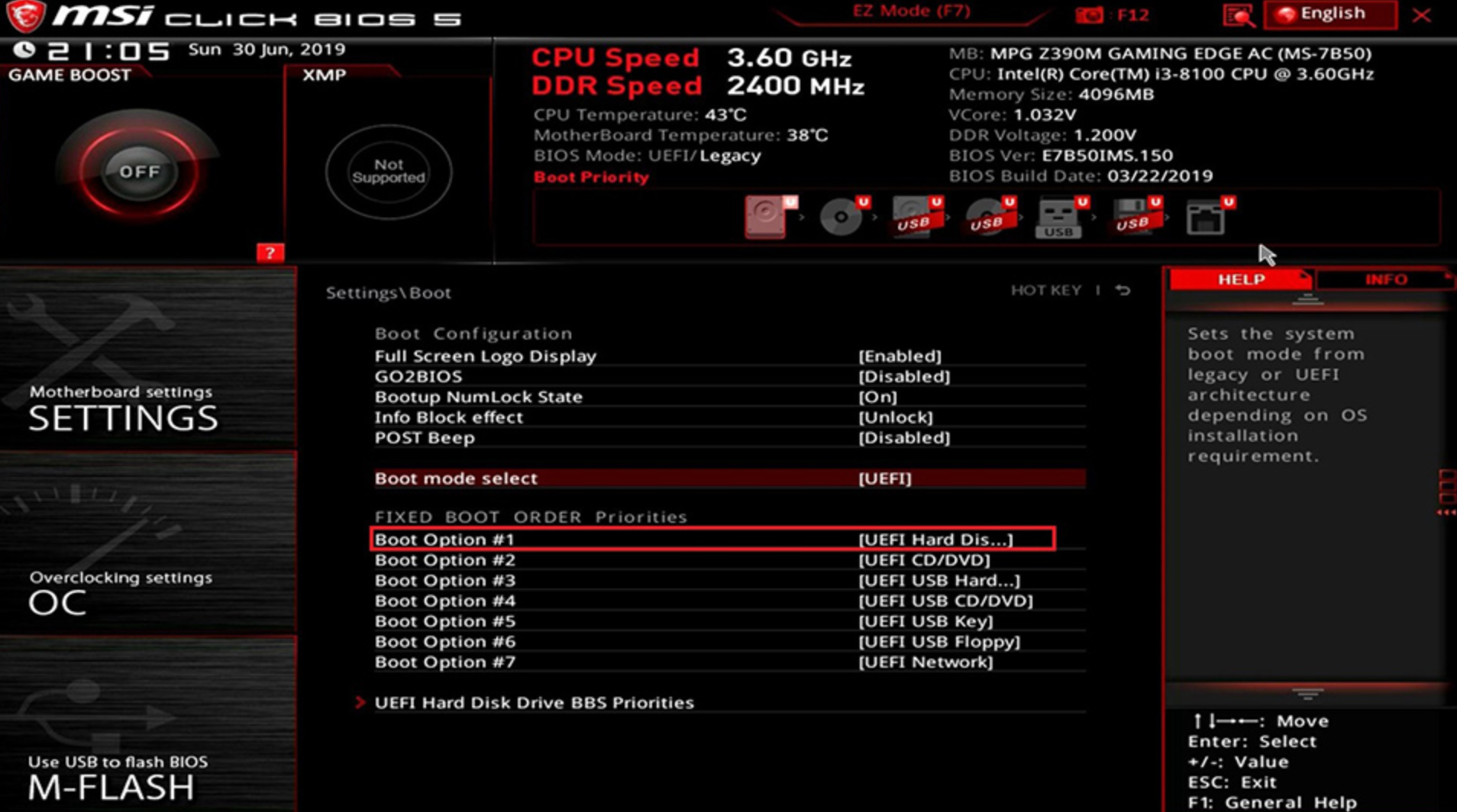
2. Asegúrate de haber cambiado el modo de arranque de Legacy/CSM al modo UEFI. Normalmente, esta opción se encuentra en las pestañas Boot o BIOS. Ten en cuenta que el tipo de sistema operativo debe estar en ‘Windows 8/10 Features’ y no en ‘Other OS’.
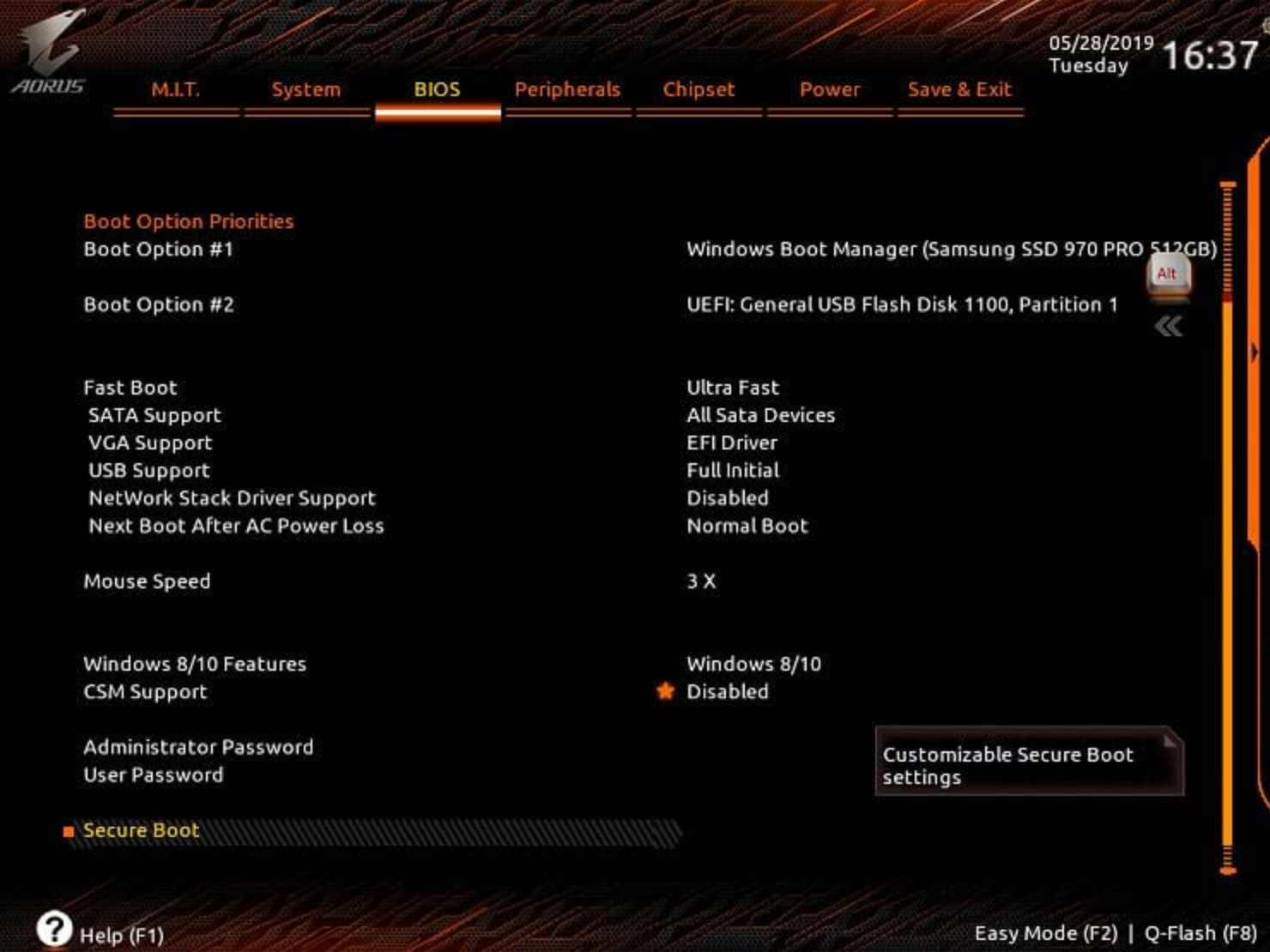
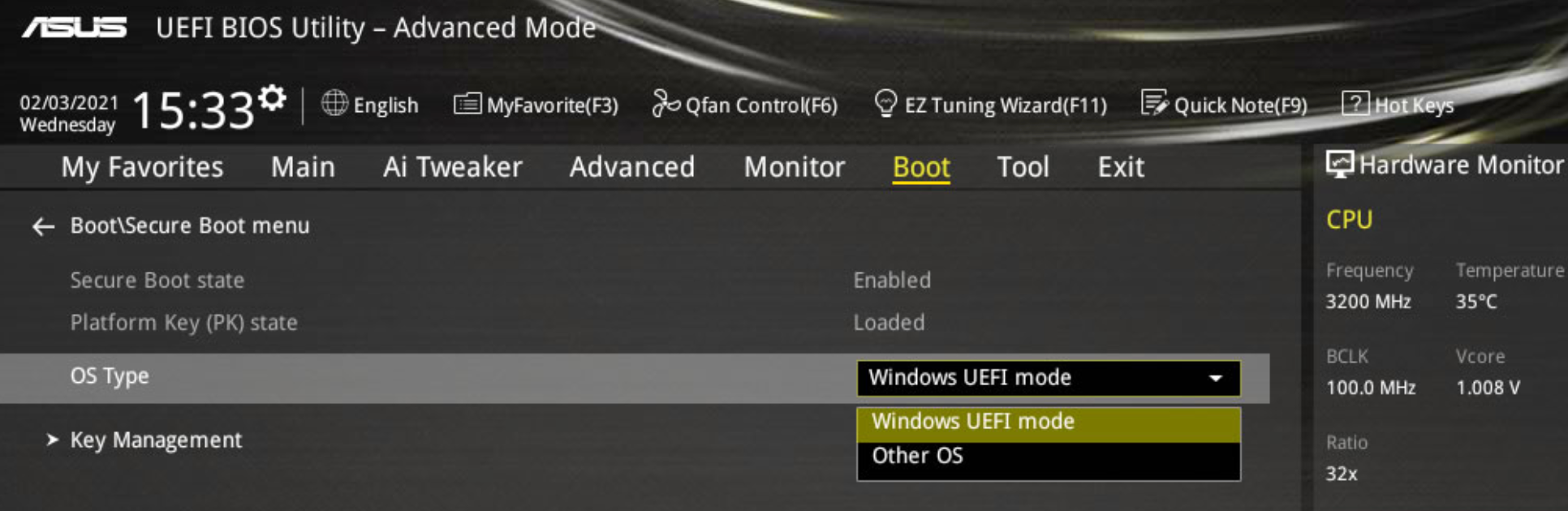
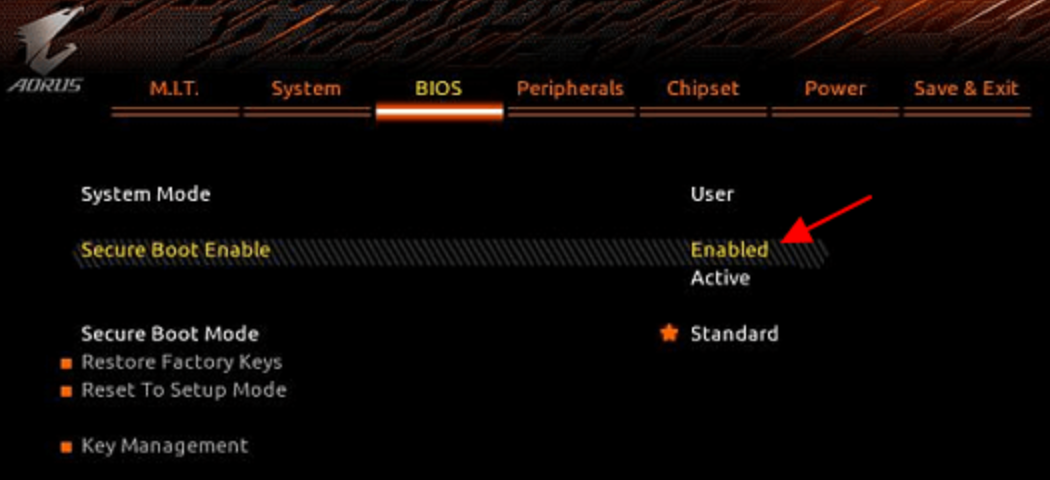
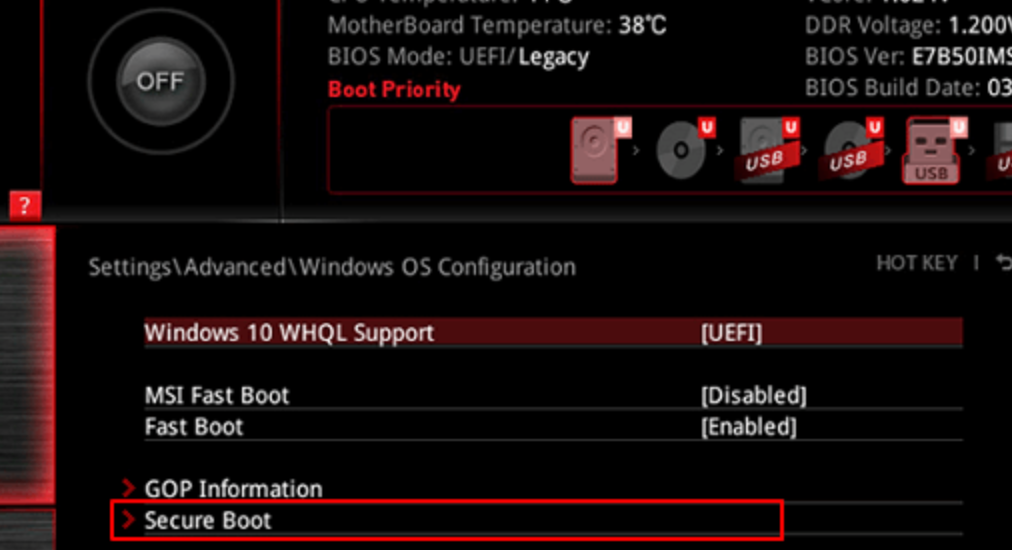
3. La opción Secure Boot está activada. Normalmente, esta configuración se encuentra en las secciones Boot, Security y BIOS. Estos son algunos ejemplos de activación de Secure Boot:
ASUS
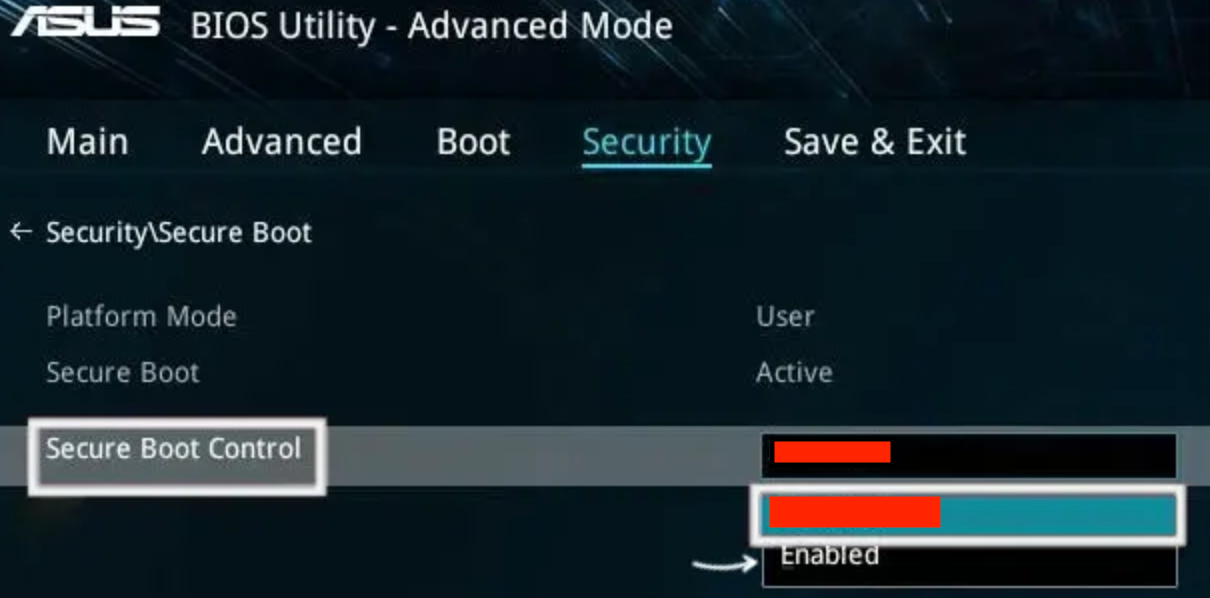
ASRock
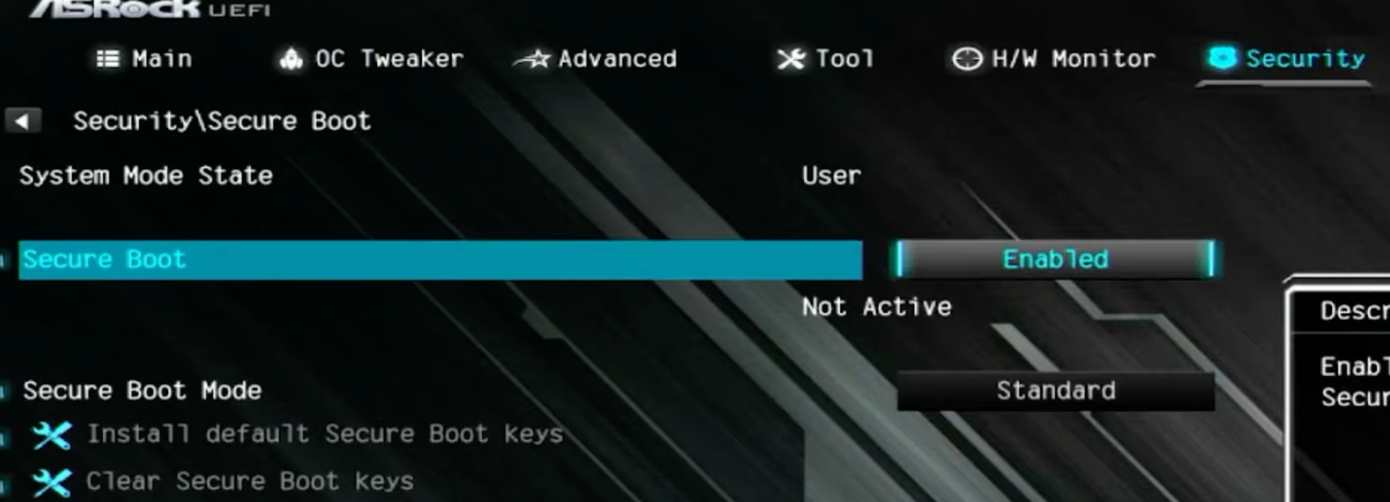
Gigabyte / AORUS
MSI
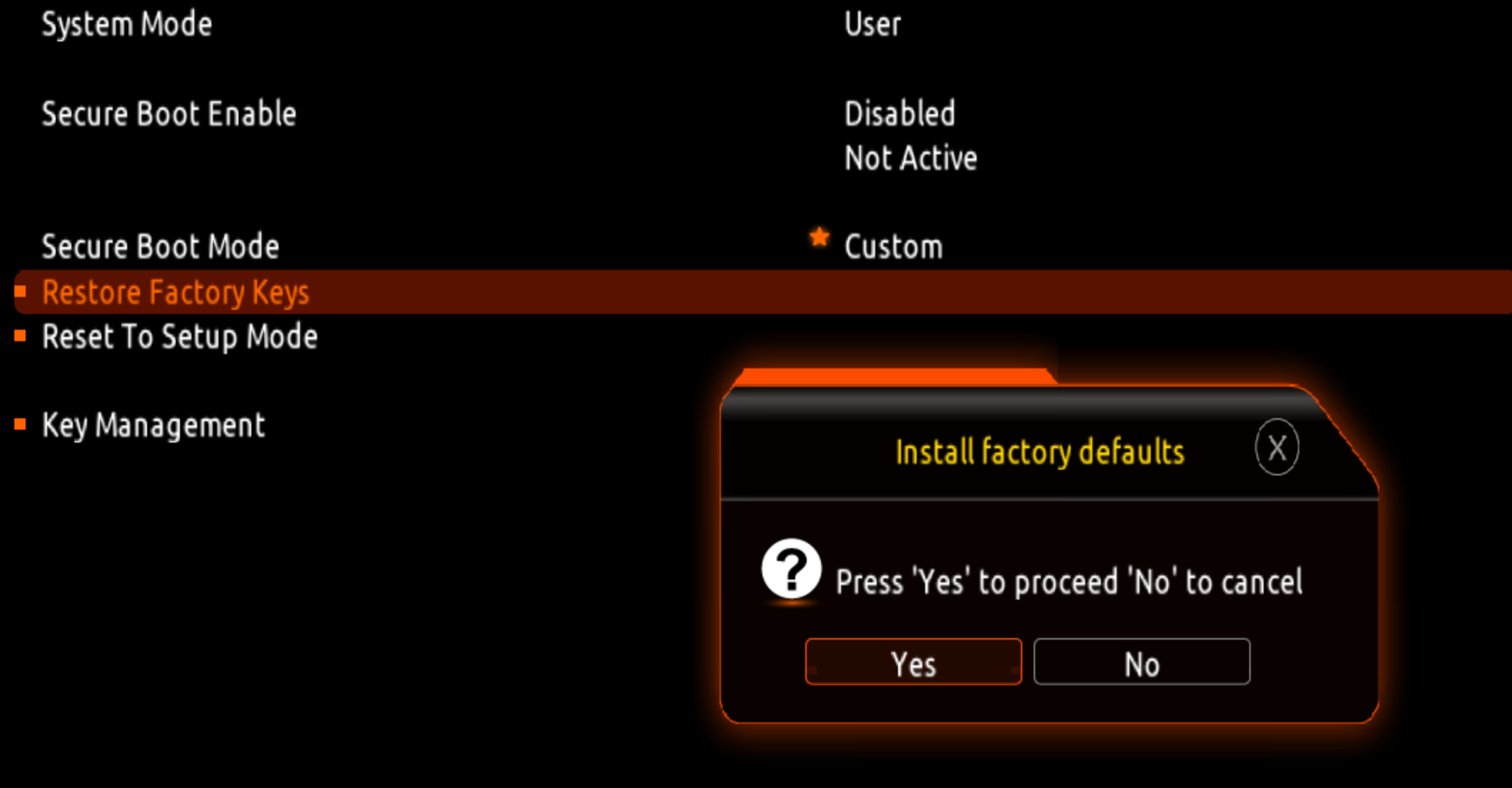
4. Si el estado de Secure Boot es ‘Disabled’ o ‘Not active’, puede que necesites cambiar el Secure Boot Mode de ‘Custom’ a ‘Standard’ o restaurar las claves a los valores predeterminados. Por ejemplo, para restablecer las claves puedes usar ‘Install default Secure Boot keys’, ‘Restore factory keys’ o la opción ‘Load Default PK’.
5. Vale la pena mencionar que, si el sistema operativo no arranca después de activar Secure Boot y ves la pantalla de la UEFI en su lugar, deberías deshacer los cambios que has hecho. Lo más probable es que el problema se deba a que, para ejecutar el sistema operativo con la función CSM desactivada, hay que convertir el disco de MBR a GPT. Esto se puede hacer con software de terceros. Una vez hecho, vuelve al paso 1.
Ten en cuenta que la información de este artículo es general, ya que cada fabricante tiene sus propias interfaces gráficas de usuario (GUI) de la UEFI y las indicaciones más precisas solo se encuentran en el manual de la placa base.
Mira cómo corregir el error 00000057 y desactivar el aislamiento del núcleo (HVCI):
gameguard.ac/help/es-error-00000057-disable-core-isolation-hvci