Windows im abgesicherten Modus starten
Veröffentlicht
Zur Behebung seltener Probleme mit dem GameGuard Anti-Cheat für das Spielen auf FASTCUP.NET kann es nötig sein, in den abgesicherten Modus von Windows 10/11 zu wechseln. Der abgesicherte Modus ist ein spezieller Modus des Betriebssystems, in dem Komponenten von Drittanbietern nicht gestartet werden und der Zugriff auf einige Funktionen möglich ist, die im normalen Modus eingeschränkt sind.
Methode 1
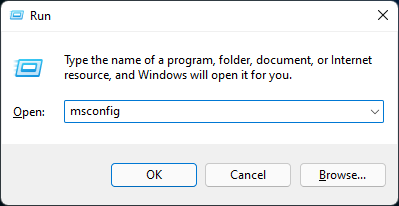
Um in den abgesicherten Modus zu wechseln, drücken Sie die Windows -Taste auf Ihrer Tastatur, um die Suche zu öffnen, oder verwenden Sie die Tastenkombination Win+R , geben Sie msconfig in das erscheinende Feld ein und drücken Sie Enter.
Wählen Sie dann die Registerkarte ‘Start’ und aktivieren Sie das Kontrollkästchen ‘Abgesicherter Start’ im Bereich ‘Startoptionen’.
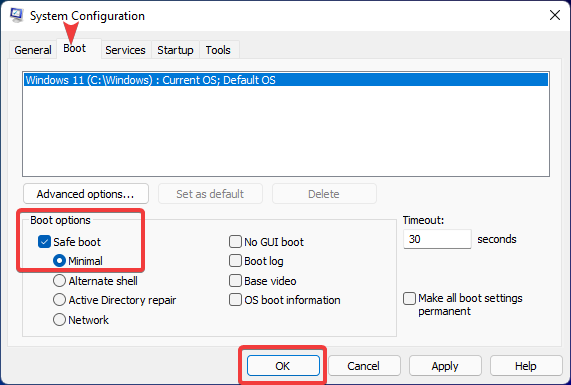
Starten Sie danach den PC neu, um die Änderungen zu übernehmen — das System läuft dann im abgesicherten Modus.
Beachten Sie: Um in den normalen Moduszurückzukehren, führen Sie die gleichen Schritte aus und deaktivieren das Kontrollkästchen ‘Abgesicherter Start’.
Methode 2
Wenn die obige Methode aus irgendeinem Grund nicht funktioniert, können Sie auch die folgende versuchen.
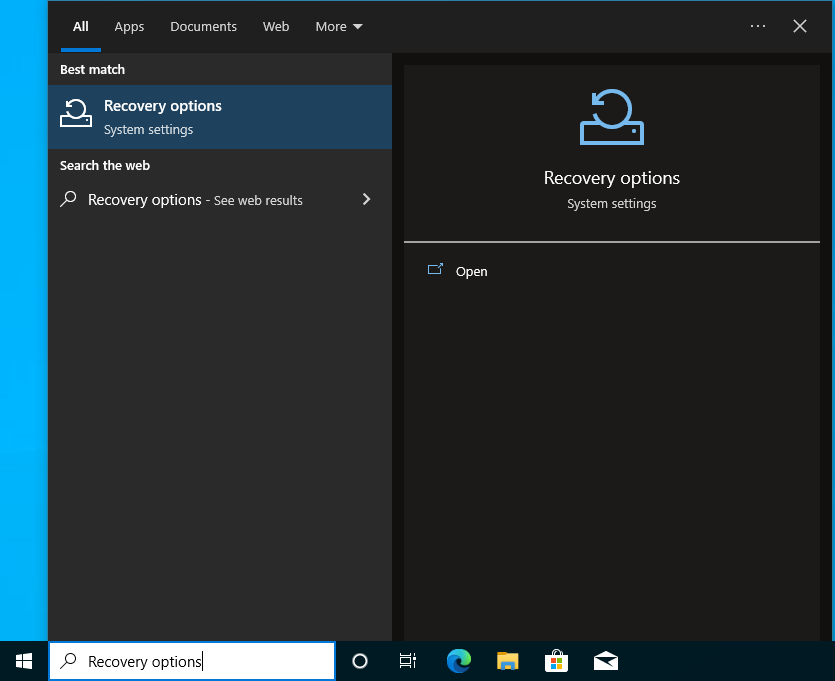
Drücken Sie die Windows -Taste auf Ihrer Tastatur, um die Suche zu öffnen, geben Sie Wiederherstellungsoptionen in das Feld ein und drücken Sie Enter.
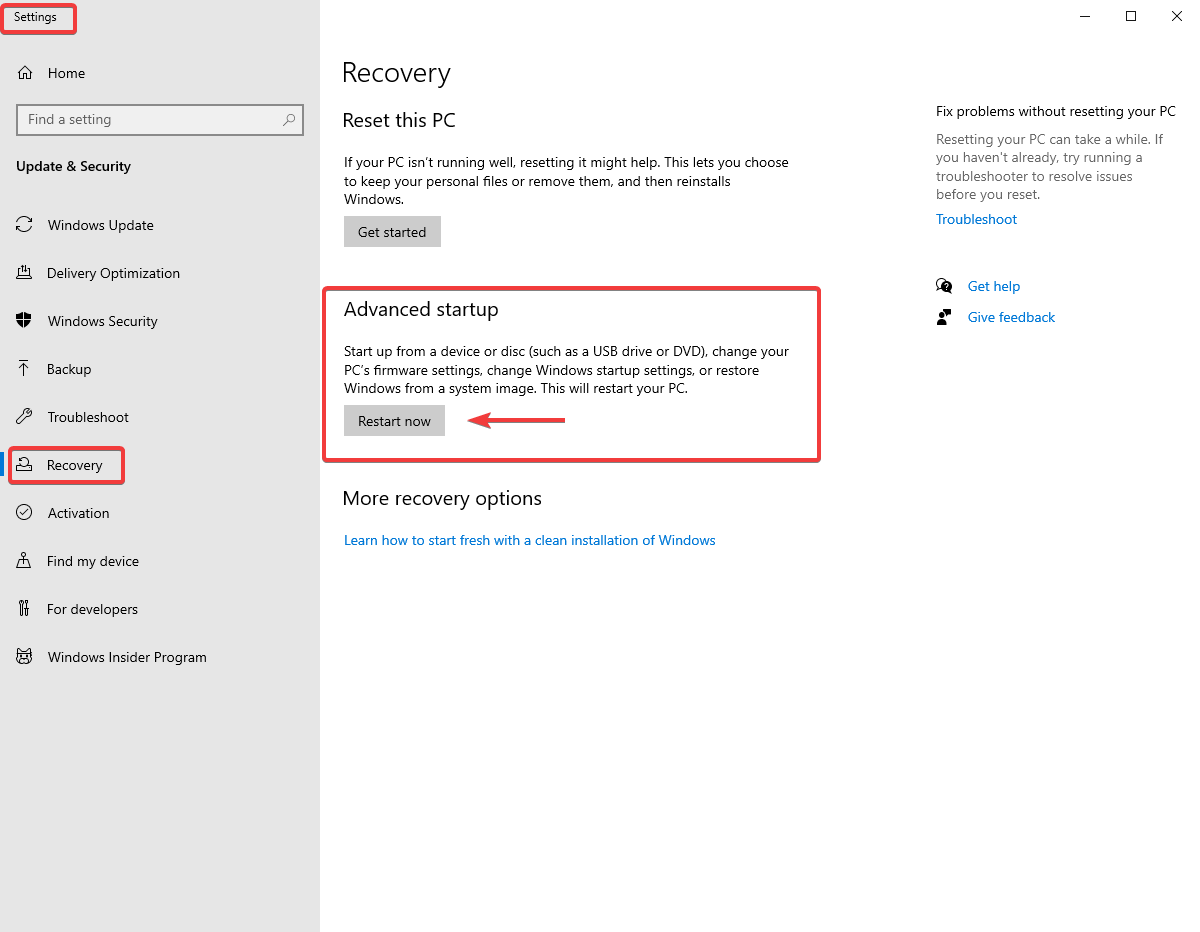
Wenn die Einstellungen geöffnet sind, wählen Sie ‘Jetzt neu starten’ direkt unter ‘Erweiterter Start’.
Nach dem Neustart des Computers wählen Sie ‘Problembehandlung’ und folgen Sie den Anweisungen in den Screenshots unten.
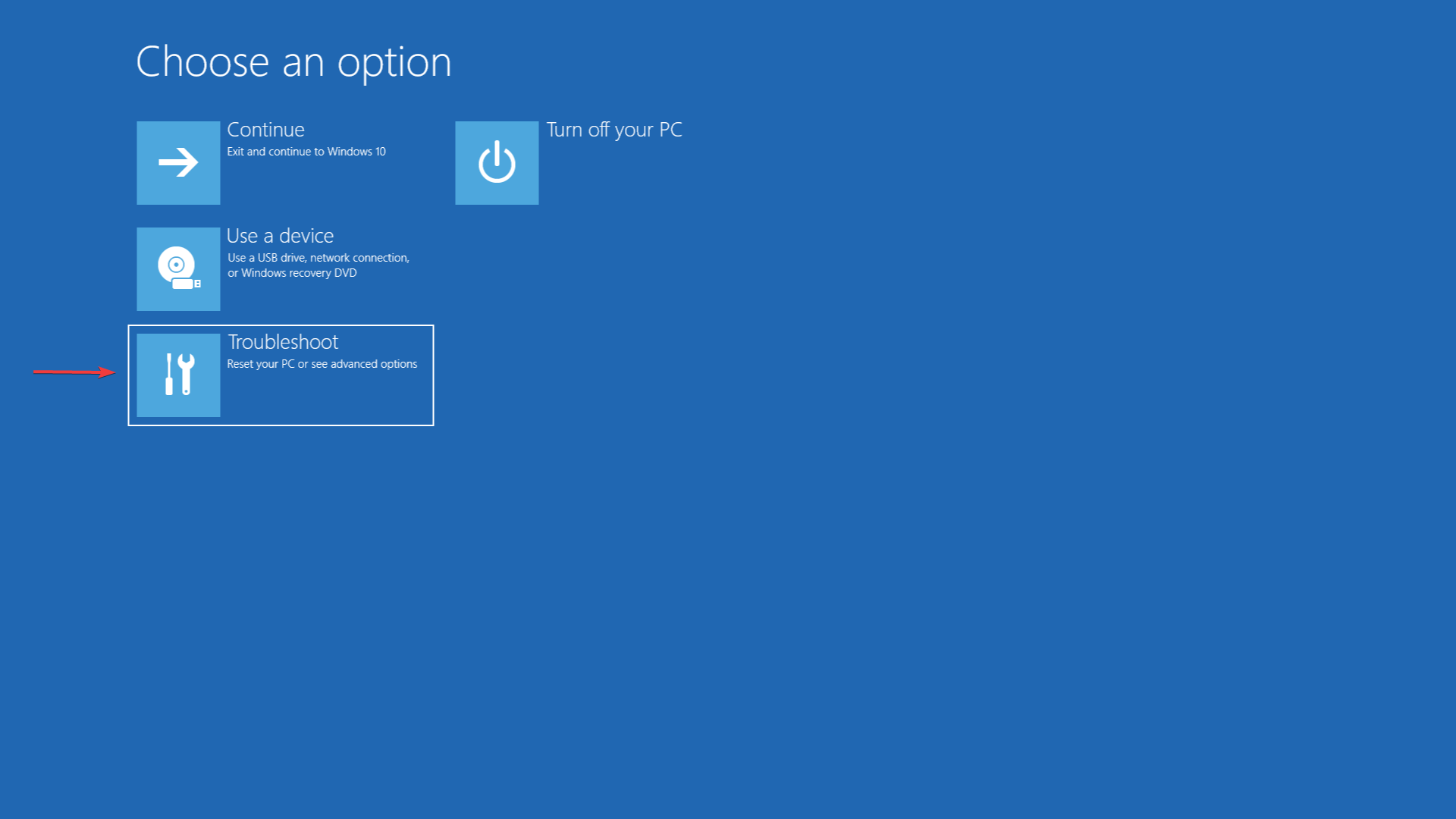
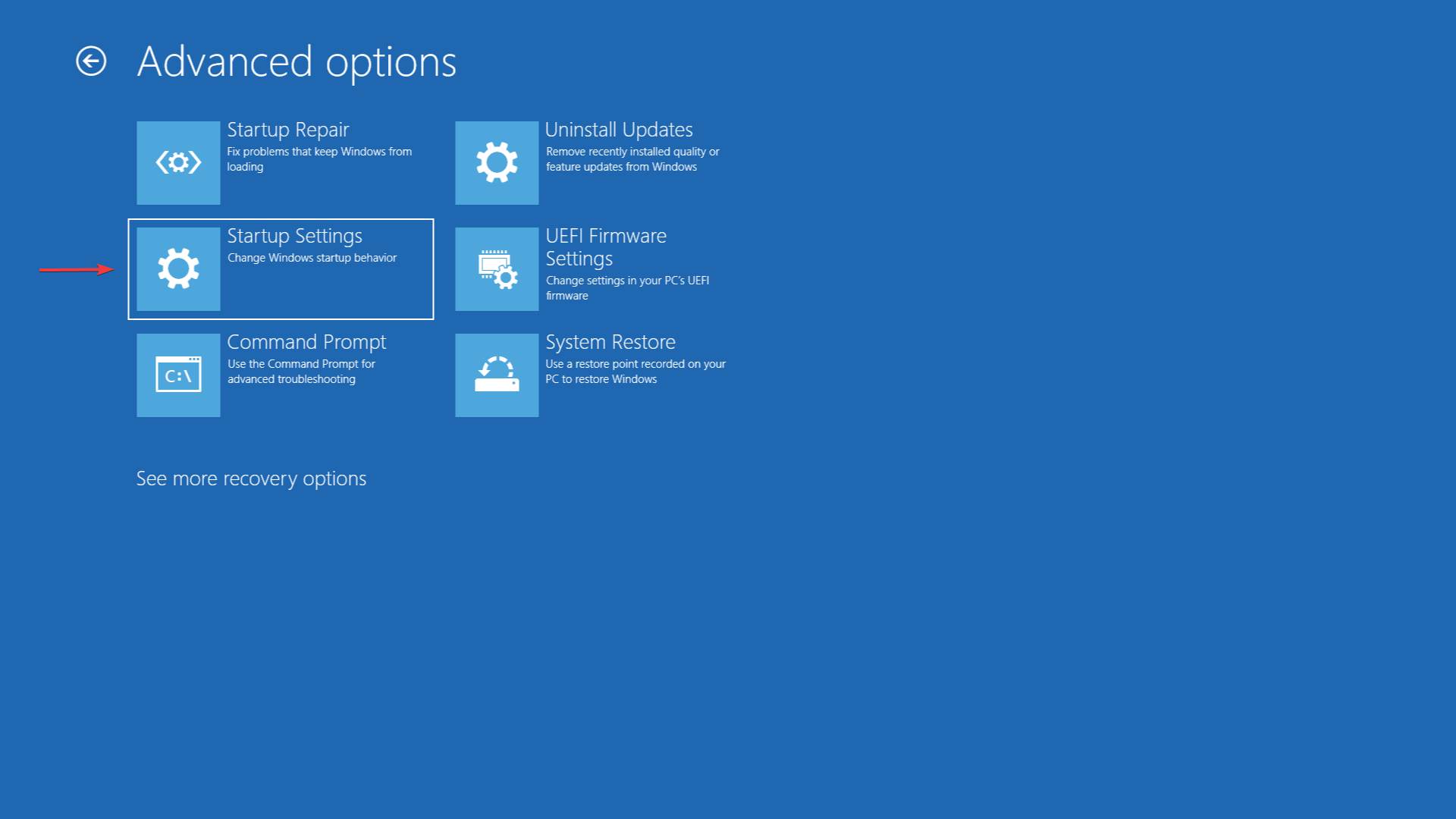
Wählen Sie ‘Erweiterte Optionen’

Wählen Sie ‘Starteinstellungen’
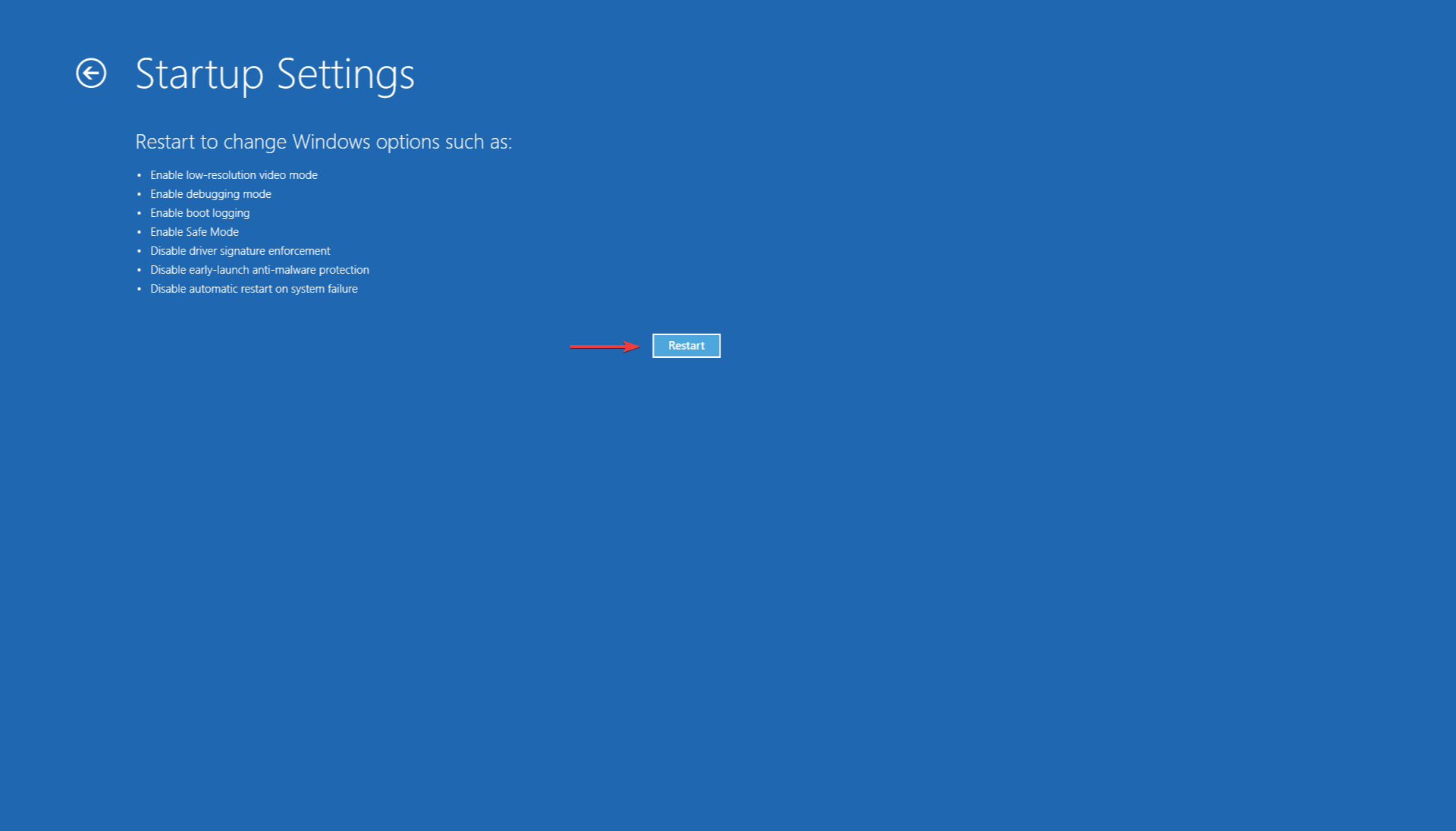
Klicken Sie auf ‘Neu starten’
Nach dem Neustart des Computers wählen Sie 4 oder drücken Sie F4 , um im abgesicherten Moduszu starten.
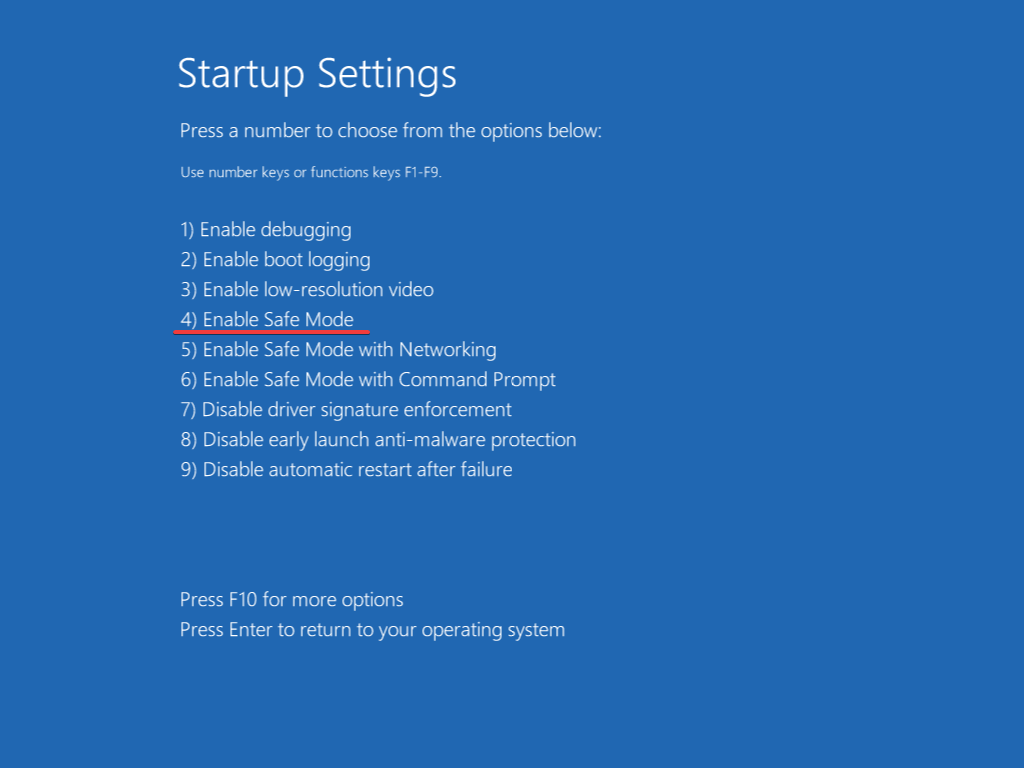
Das System startet im abgesicherten Modus.
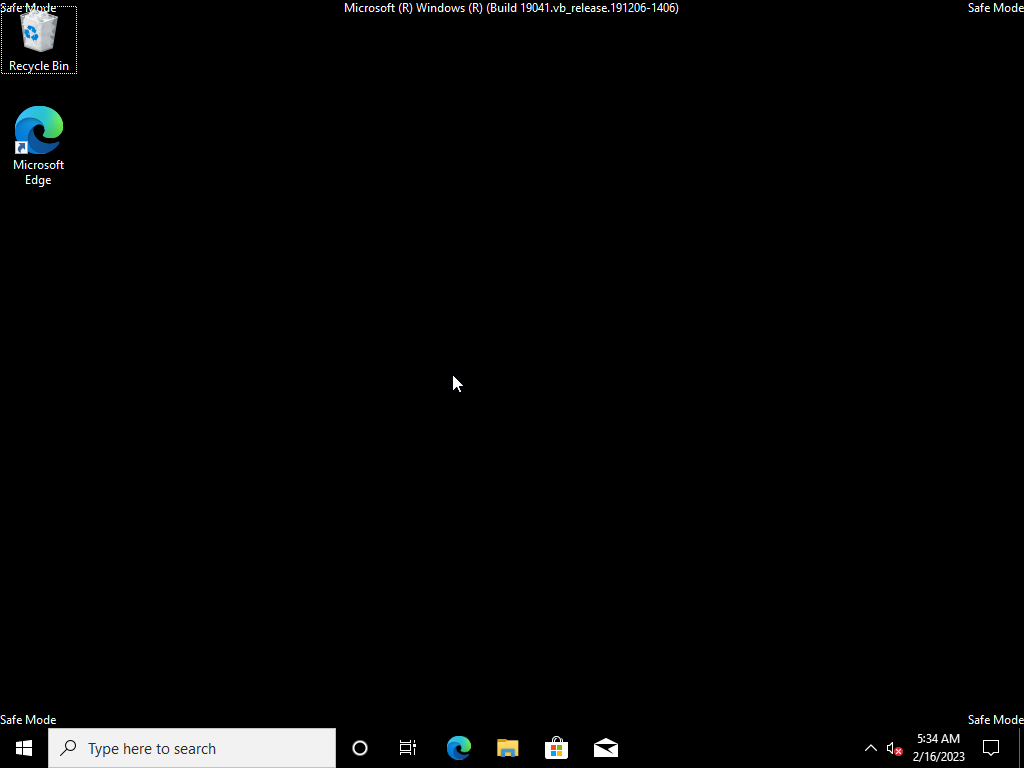
Nach einem Neustart kehren Sie aus dem abgesicherten Modus in den normalen Modus zurück.
So öffnen Sie die Eingabeaufforderung (cmd.exe) in Windows: