Anti-Cheat-Fehler "Secure Boot is disabled"
Veröffentlicht
In den Konfigurationen von Windows-11-Nutzern muss beim Spielen auf FASTCUP.NET mit dem GameGuard Anti-Cheat die Option ‘Secure Boot’ aktiviert sein. Diese Anforderung verbessert den Schutz des Anti-Cheats vor Manipulationen am Systembootloader und erfordert normalerweise keine zusätzlichen Schritte, da Secure Boot eine verpflichtende Systemanforderung bei der Installation von Windows 11 ist.
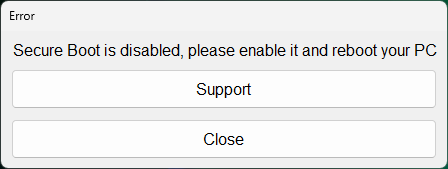
Wenn der Fehler ‘Secure Boot is disabled’ auftritt, folgen Sie der Anleitung unten:
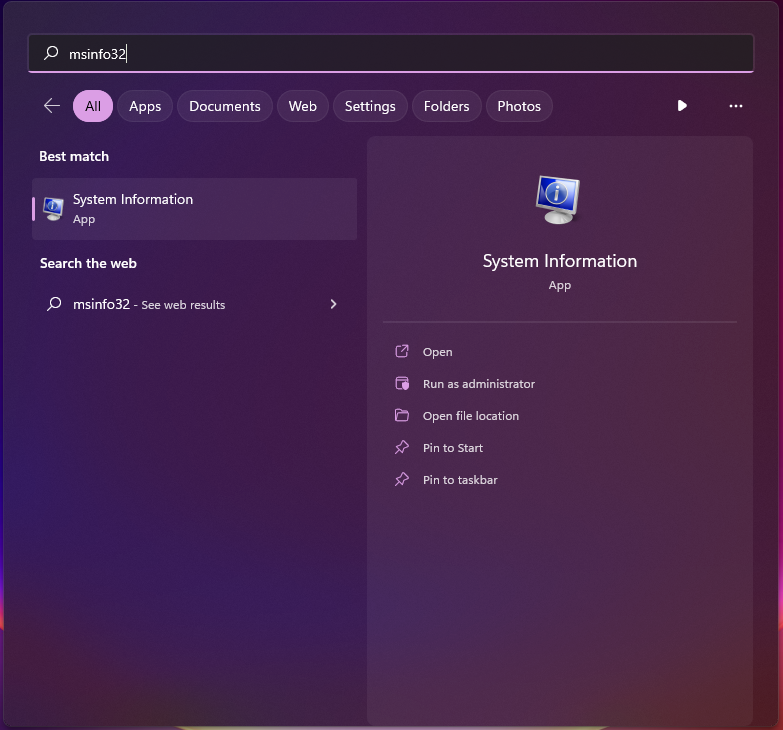
Ob Secure Boot aktiviert ist, prüfen Sie so: Drücken Sie die Windows -Taste auf Ihrer Tastatur, geben Sie msinfo32 in das Suchfeld ein und drücken Sie Enter.
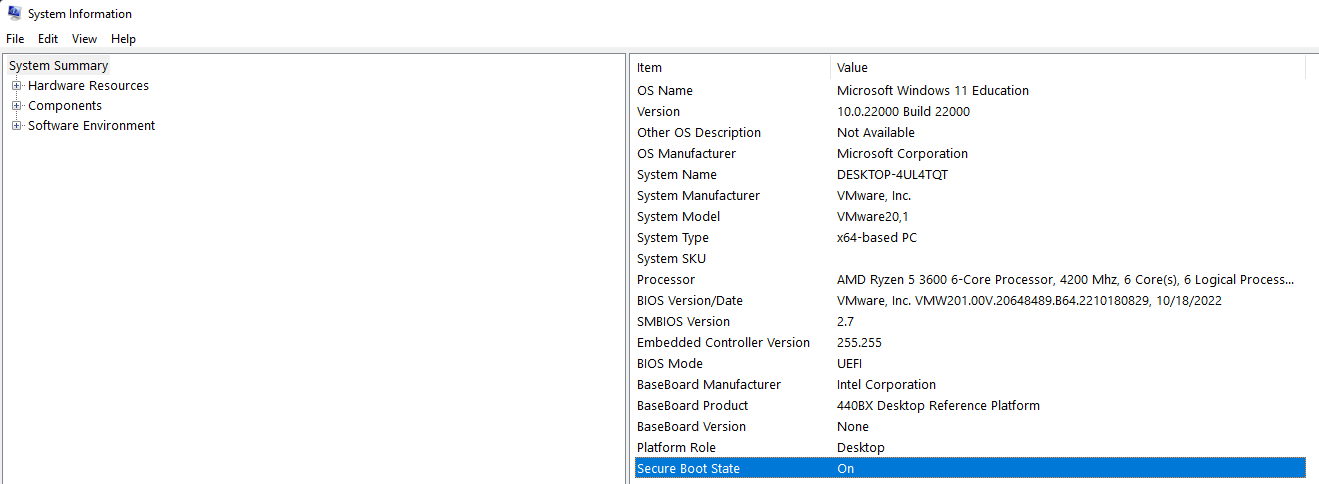
Es öffnet sich das Fenster ‘Systeminformationen’. Suchen Sie den Eintrag ‘Secure Boot-Status’ — er sollte auf ‘Ein’ stehen.
Wenn er deaktiviert ist, empfehlen wir, das im Feld ‘BaseBoard-Produkt’ angegebene Mainboard-Modell zu notieren. Das ist hilfreich, da die genauesten Anleitungen zum Aktivieren von Secure Boot im Handbuch des Herstellers stehen.
Im Folgenden finden Sie Beispiele für die Aktivierung bei den größten Mainboard-Herstellern. Für Secure Boot müssen die folgenden Bedingungen erfüllt sein:
- UEFI aufrufen — das moderne grafische Gegenstück zum BIOS. Um das UEFI aufzurufen, starten Sie den Computer neu und drücken Sie bei den ersten Anzeichen des Startvorgangs mehrfach die Tasten F2 oder Entf , BEVOR Windows startet.
(Falls das nicht funktioniert, schalten Sie das System aus und versuchen Sie es erneut. Ihr Mainboard-Hersteller hat möglicherweise eine andere Tastenkombination festgelegt.)
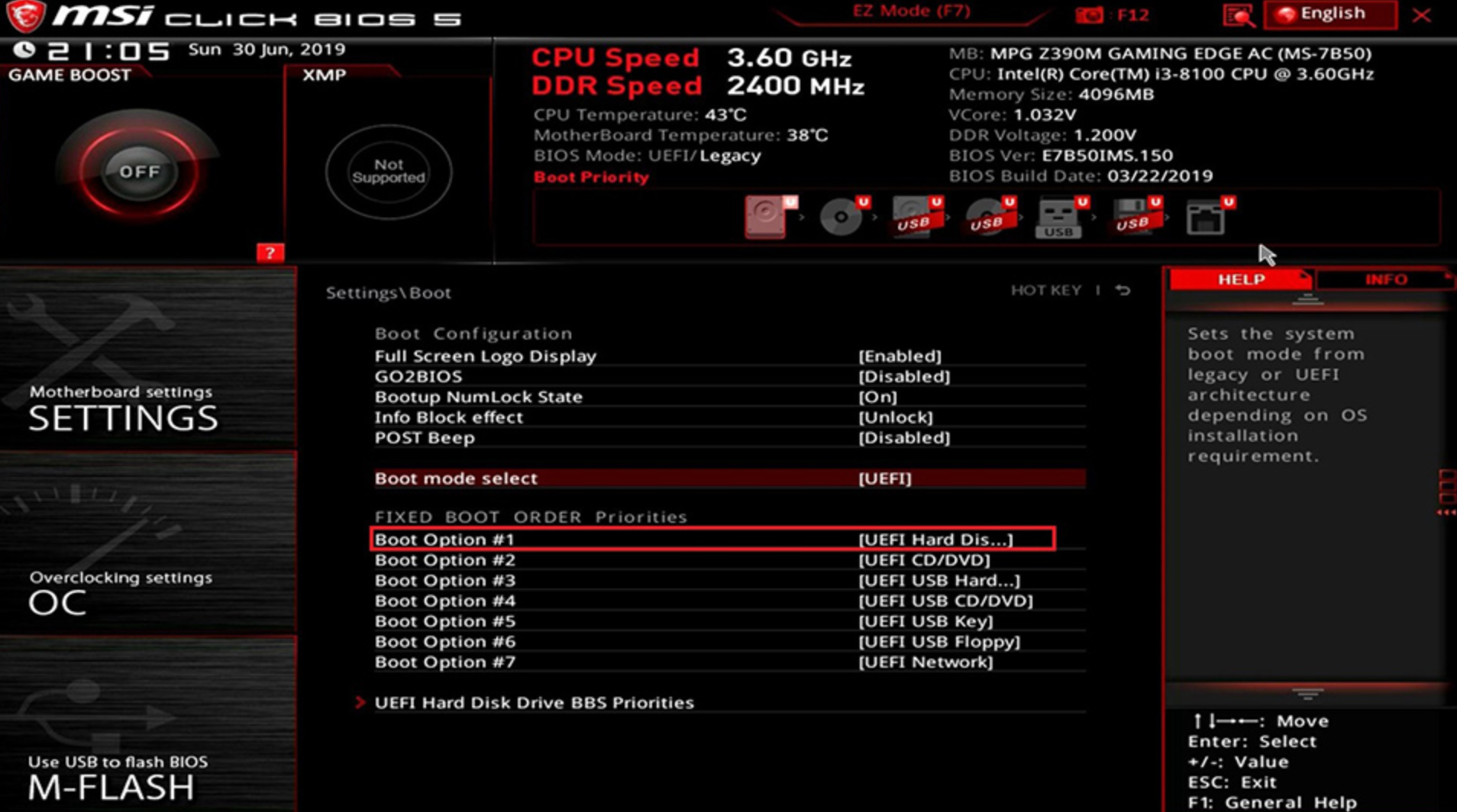
2. Stellen Sie sicher, dass Sie den Bootmodus von Legacy/CSM auf UEFI umgestellt haben. Diese Option finden Sie meist in den Registerkarten Boot oder BIOS. Beachten Sie, dass der Betriebssystemtyp auf ‘Windows 8/10 Features’ und nicht auf ‘Other OS’ gesetzt sein muss.
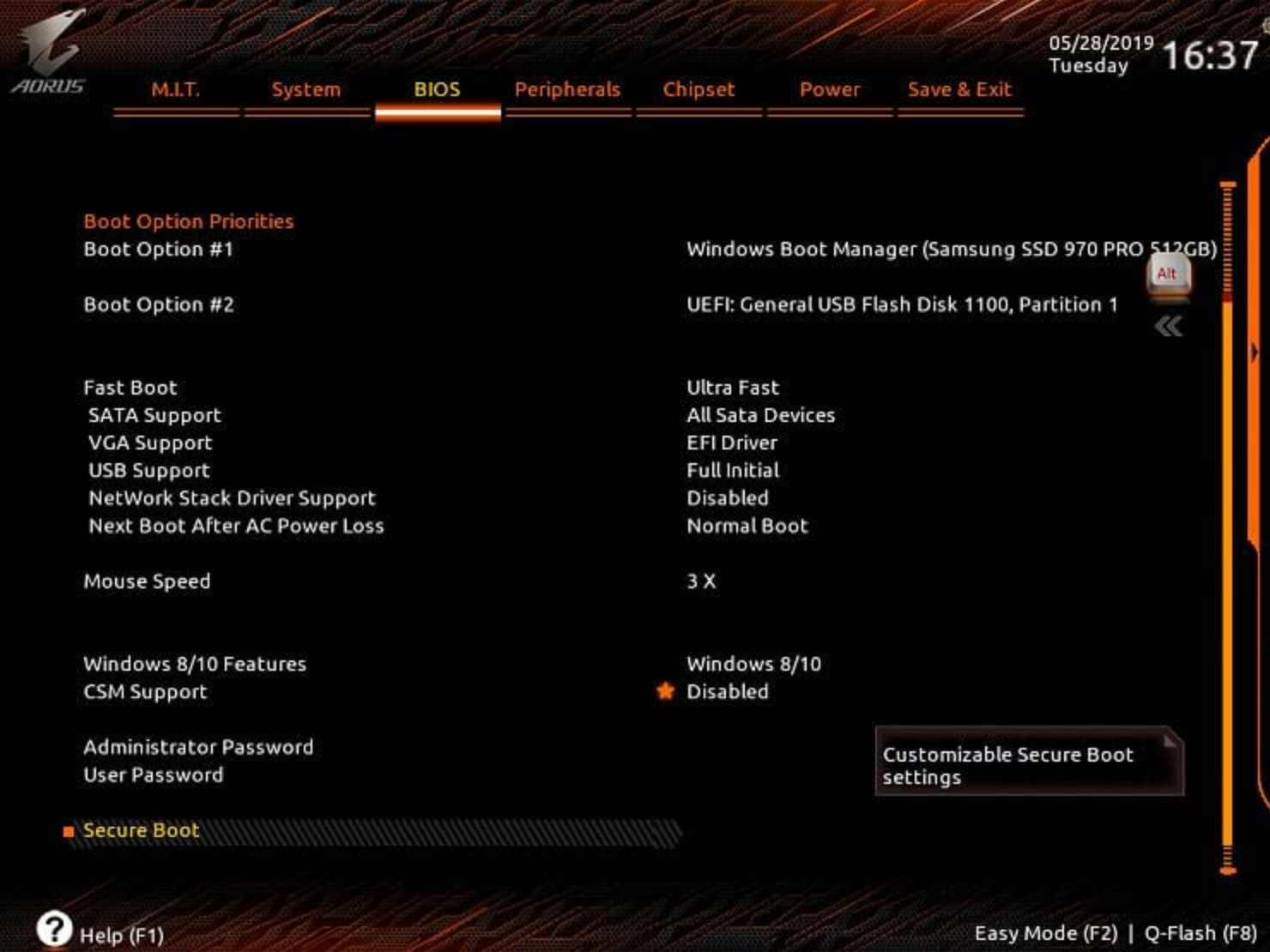
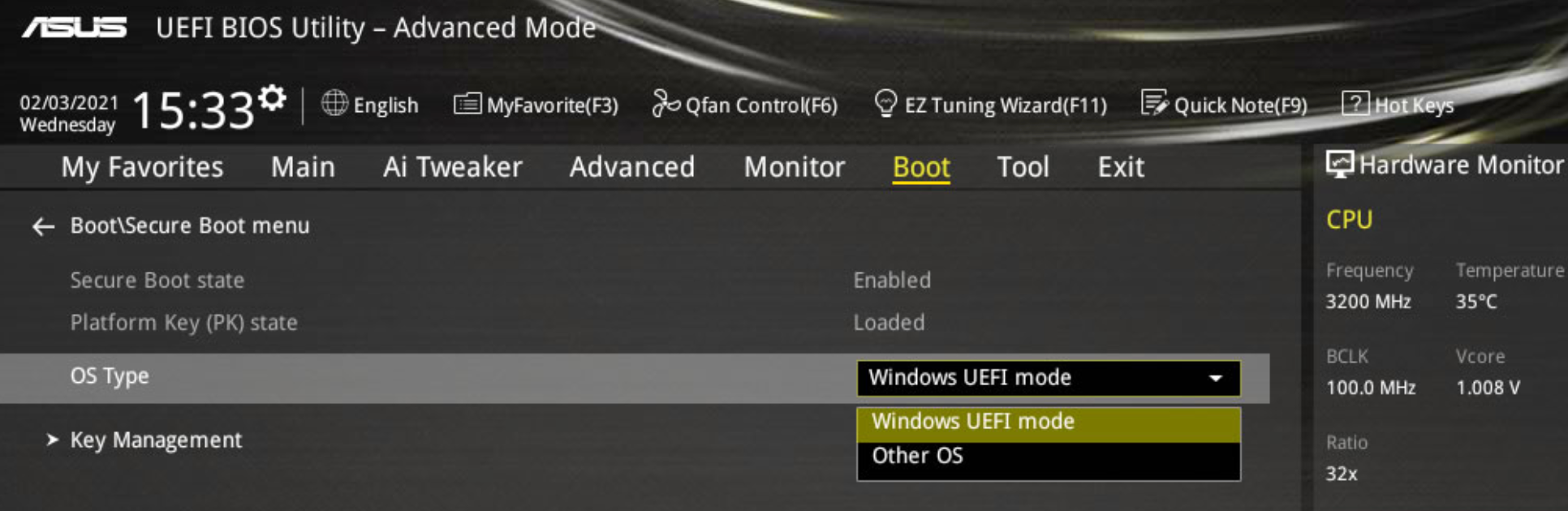
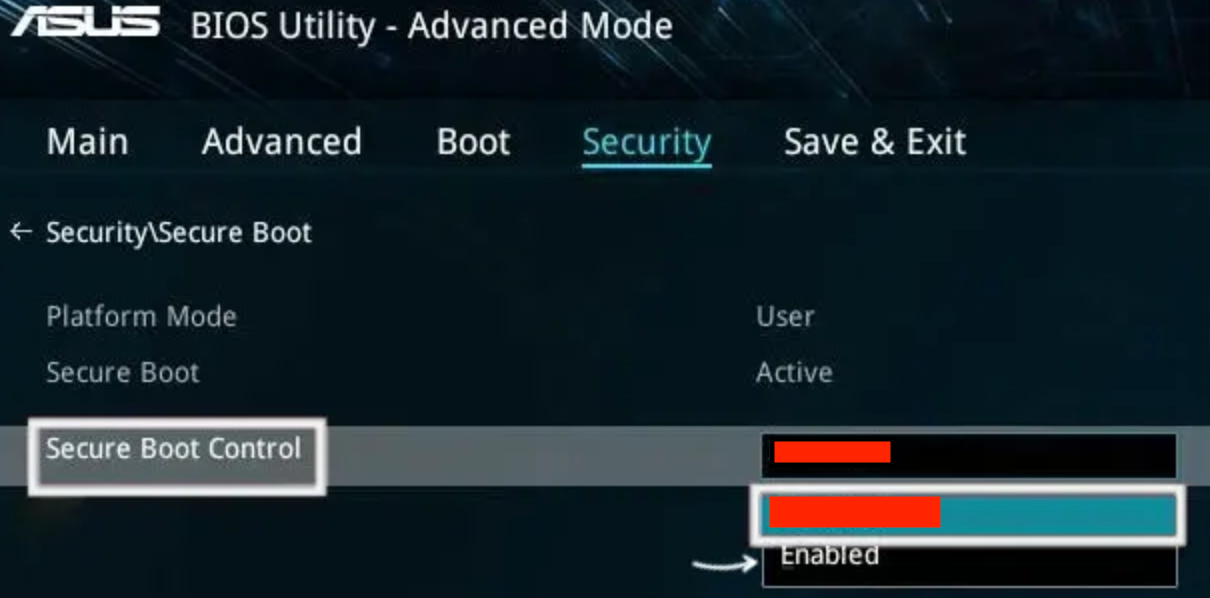
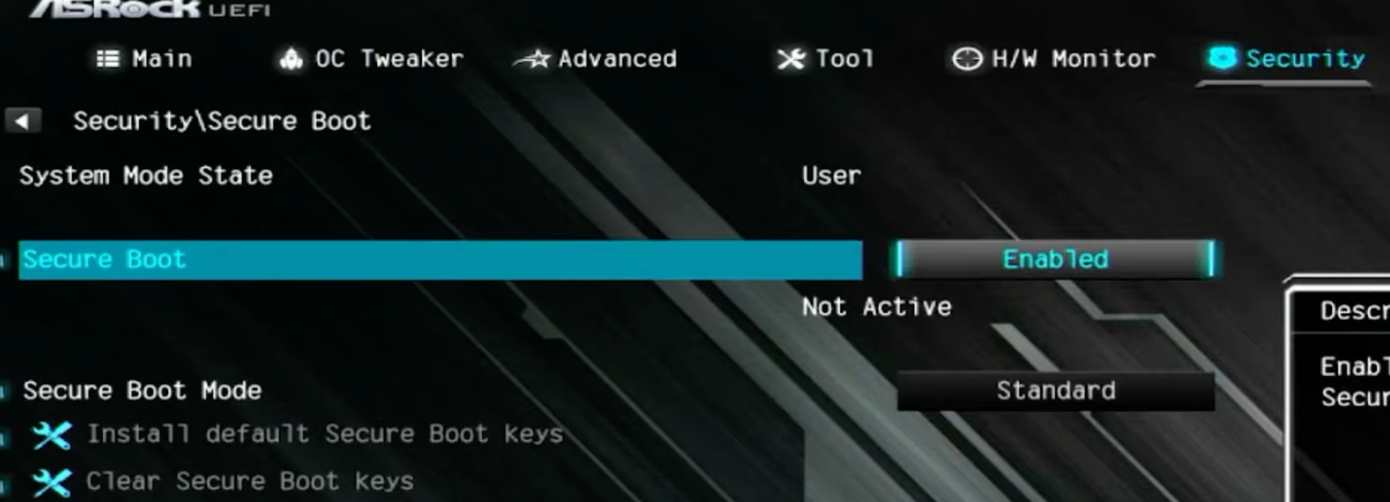
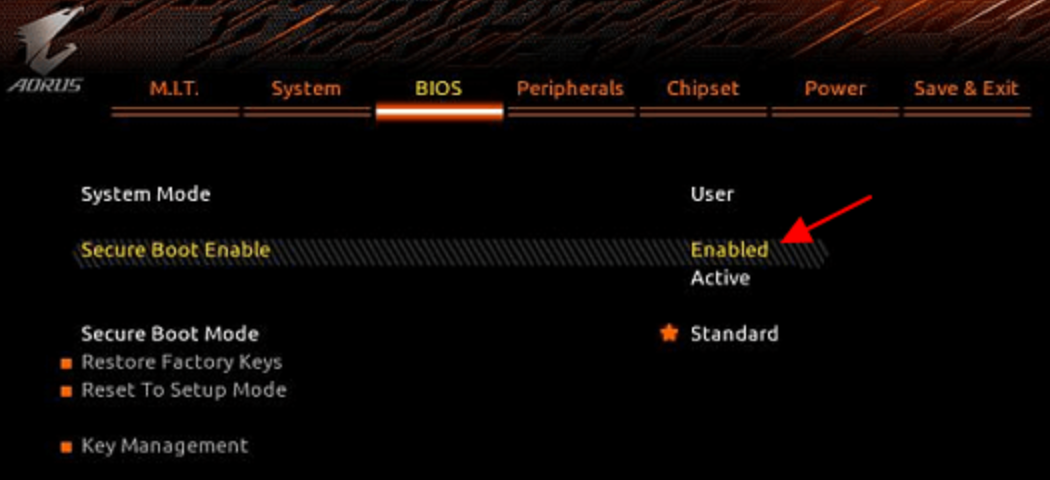
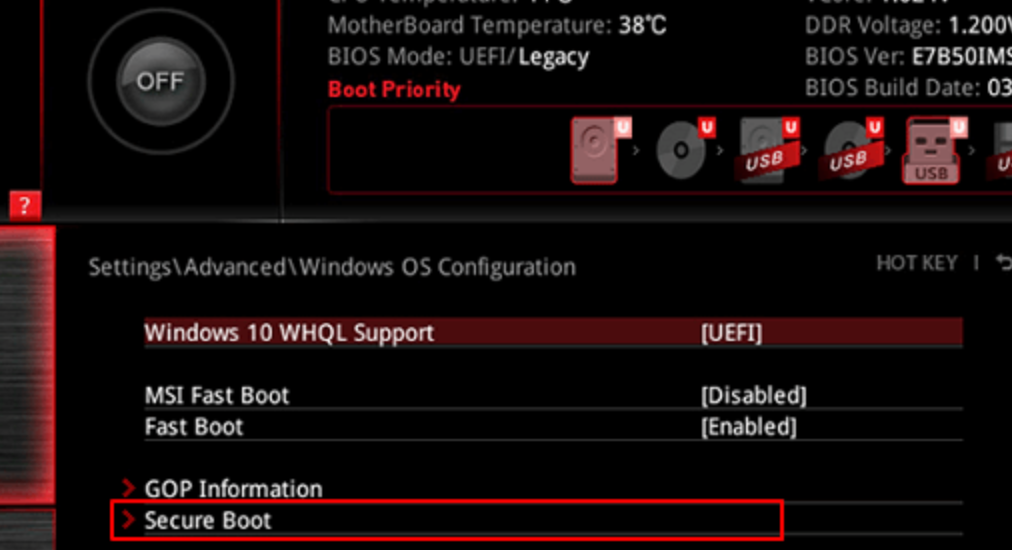
3. Die Option Secure Boot ist aktiviert. Diese Einstellung finden Sie meist in den Bereichen Boot, Security oder BIOS. Hier einige Beispiele für die Aktivierung von Secure Boot:
ASUS
ASRock
Gigabyte / AORUS
MSI
4. Wenn der Secure Boot-Status ‘Disabled’ oder ‘Not active’ lautet, müssen Sie möglicherweise den Secure Boot Mode von ‘Custom’ auf ‘Standard’ umstellen oder die Schlüssel auf die Standardwerte zurücksetzen. Zum Zurücksetzen der Schlüssel können Sie zum Beispiel ‘Install default Secure Boot keys’, ‘Restore factory keys’ oder die Option ‘Load Default PK’ verwenden.
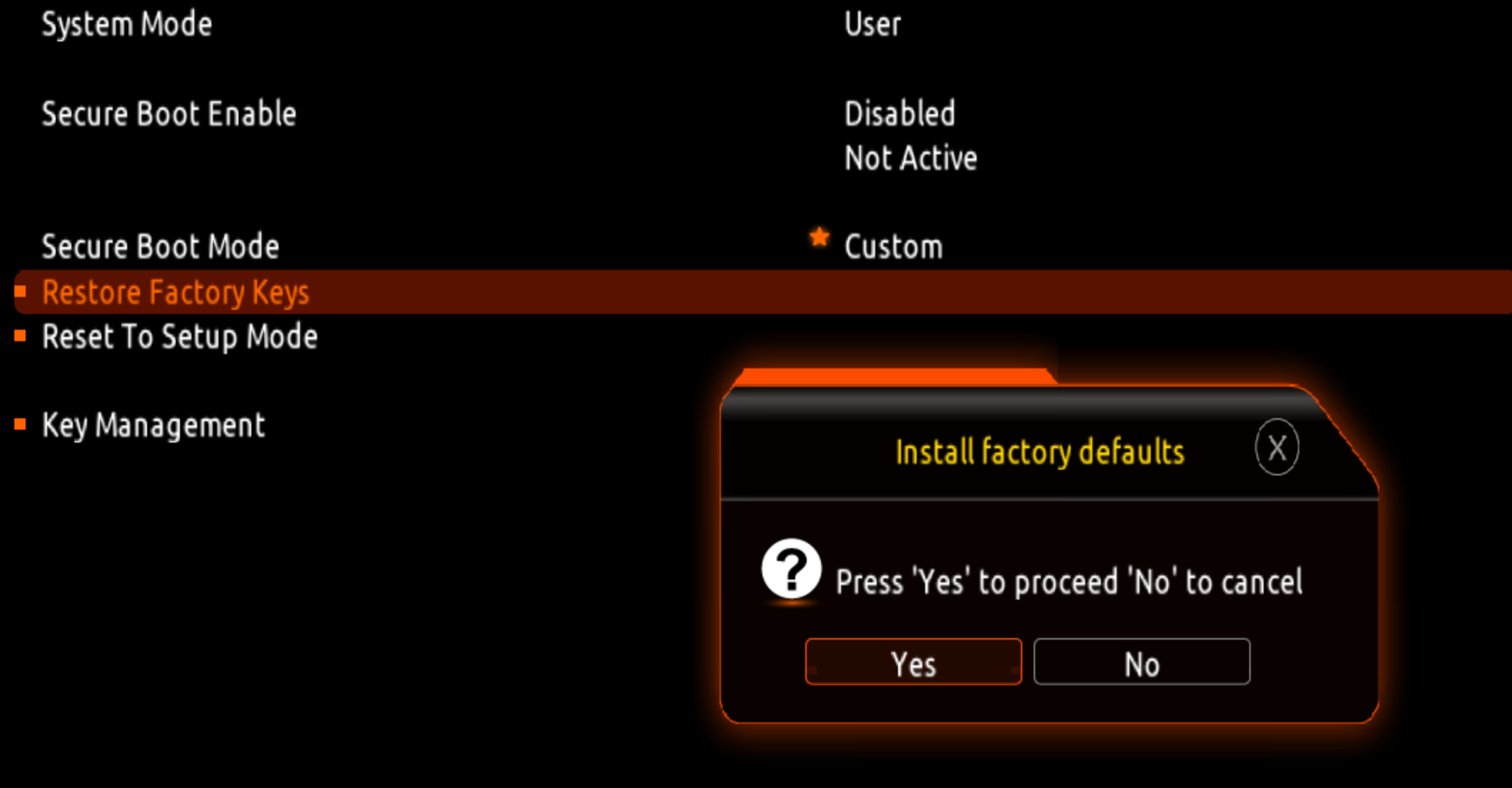
5. Beachten Sie außerdem: Wenn das Betriebssystem nach dem Aktivieren von Secure Boot nicht startet und stattdessen der UEFI-Bildschirm erscheint, sollten Sie die vorgenommenen Änderungen zurücknehmen. Wahrscheinlich liegt das daran, dass für den Betrieb des Betriebssystems mit deaktivierter CSM-Funktion die Festplatte von MBR auf GPT konvertiert werden muss. Das ist mit Software von Drittanbieternmöglich. Kehren Sie danach zu Schritt 1 zurück.
Bitte beachten Sie, dass die Angaben in diesem Artikel allgemein gehalten sind, da jeder Hersteller eine eigene UEFI-Oberfläche (GUI) hat und die genauesten Hinweise nur im Mainboard-Handbuch zu finden sind.
So beheben Sie den Fehler 00000057 und deaktivieren die Kernisolierung (HVCI):
gameguard.ac/help/de-error-00000057-disable-core-isolation-hvci